
 2 archivos
Soporte
Ayuda, tutoriales y contacto
Guías de instalación y configuración, respuestas a preguntas frecuentes y soporte directo del equipo de PAL.
Gratis para iOS y Android
Descargas
Manuales y documentos
Guías de instalación, guías de usuario y fichas técnicas en PDF, por producto. Elija su idioma.
2 archivos 2 archivos
 2 archivos
Sistema LPR
Página del producto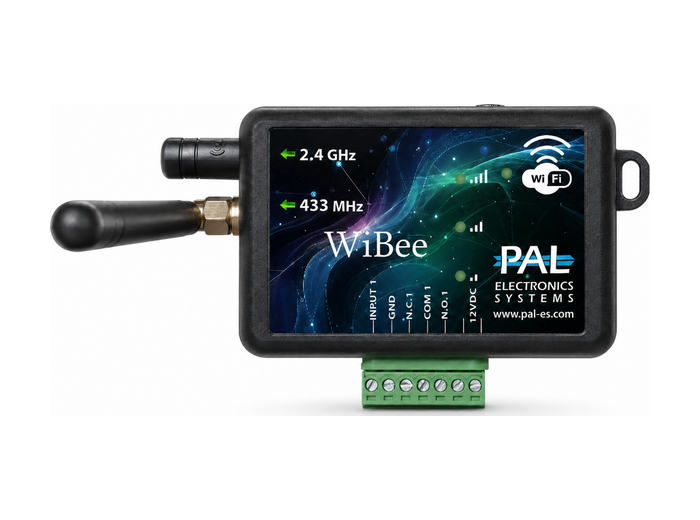 2 archivos
WiBee
Página del producto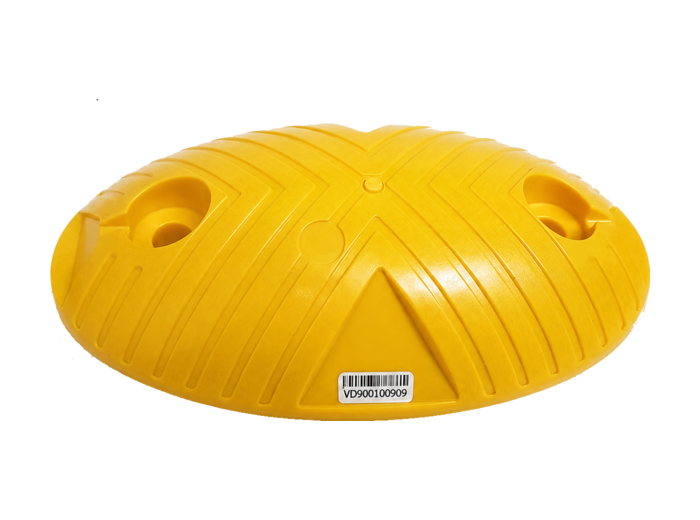 2 archivos
VD-900
Página del productoPreguntas frecuentes
Preguntas frecuentes
¿Los dispositivos PAL necesitan conexión a internet en el sitio?
No se requiere una conexión a internet cableada dedicada. Los dispositivos PAL se conectan por 4G o Wi-Fi, sin necesidad de cableado de red ni de servidores en el sitio.
¿Cómo obtengo acceso a un portón?
El propietario o el administrador del sitio le concede acceso a través de la app PalGate. Después podrá abrir el portón desde su teléfono. El acceso puede limitarse en el tiempo o revocarse en cualquier momento.
¿Qué significa el código de colores de los dispositivos?
Cada variante de dispositivo PAL tiene un código de color propio, que ayuda a los instaladores y a los equipos de soporte a identificar rápidamente el modelo exacto.
¿PAL puede funcionar con mi sistema de acceso actual?
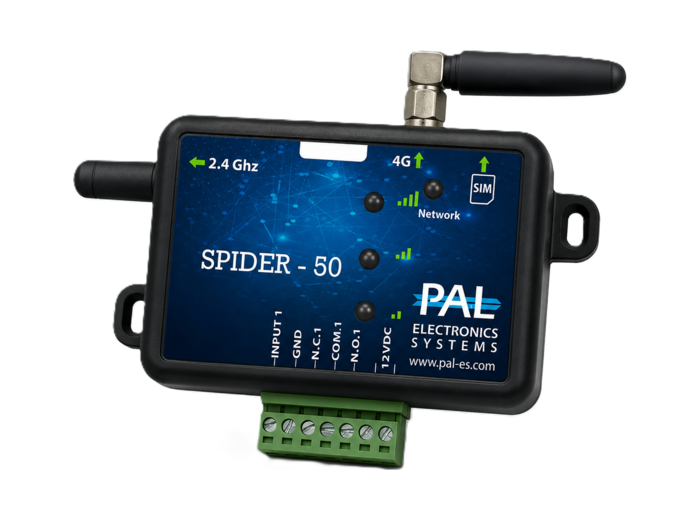
Sí. PAL está diseñado para funcionar con sistemas de acceso y automatización existentes. Spider puede añadir control por app, por control remoto y en la nube sin sustituir su controlador actual, y el modelo Wiegand 26 permite integrar dispositivos externos como teclados y lectores de tarjetas.
¿Cómo me convierto en distribuidor o instalador?
Visite nuestra página Hágase partner y póngase en contacto con nosotros. Le ayudaremos a empezar con formación sobre los productos, soporte técnico y precios para partners.
¿Cómo instalo la app PalGate y me registro?
Descargue la app PalGate desde la App Store (iPhone) o Google Play (Android) y, después:
- Abra la app.
- Introduzca su número de teléfono. Recibirá un SMS con un código de verificación de 5 dígitos.
- Introduzca el código (en Android normalmente se detecta de forma automática).
- Introduzca su nombre y toque Continuar.
Si su número ya está autorizado para uno o más portones, aparecerán de inmediato. Si ve el mensaje "No está autorizado en este portón", contacte con el administrador del sistema — la comunidad de propietarios, la empresa administradora o la empresa del portón — y pídale que compruebe que su número está registrado. PAL no añade ni elimina usuarios en los sistemas de los clientes.
¿Cómo añado un widget de PalGate a la pantalla de inicio de Android?
Un widget abre un portón con un solo toque, sin abrir la app.
- Mantenga pulsada un área vacía de la pantalla de inicio y toque Widgets.
- Busque PalGate, manténgalo pulsado y colóquelo en la pantalla de inicio.
- Elija de la lista el portón para este widget y ajuste el tamaño del botón.
- Toque un área vacía para terminar.
Puede añadir todos los botones de widget que desee. Para que los widgets funcionen de forma fiable, desactive la optimización de batería para la app (vea la siguiente pregunta).
¿Por qué mi widget no funciona de forma fiable en Android?
La optimización de batería de Android puede impedir que la app funcione en segundo plano. Para desactivarla para PalGate:
- Mantenga pulsado el icono de la app PalGate y toque Información de la app.
- Toque Batería y, después, Optimizar uso de batería.
- Elija Todas para ver todas las apps, busque PalGate y desactívela.
Los nombres de los menús varían ligeramente según el fabricante del teléfono.
¿Cómo cambio el nombre o el icono de un portón en la app?
Toque el icono de ajustes (engranaje) junto al portón y, después, la flecha giratoria o + para elegir un nuevo color e imagen, o el icono del lápiz para cambiarle el nombre.
Estos cambios solo afectan a su propia app, aunque usted sea administrador. Para cambiar el nombre de un portón para todos los usuarios, hágalo en el Portal Web.
¿Cómo añado un usuario a un portón?
Cualquier administrador del portón puede añadir usuarios:
- Toque el icono de ajustes (engranaje) junto al portón y, después, Opciones de administrador → Usuarios.
- Toque + e introduzca los datos del nuevo usuario. Para un número de otro país, toque el código de país y elija el correcto.
- Elija los permisos del usuario y toque Guardar.
Permisos:
- Salida 1 / Salida 2 — qué salida puede abrir el usuario (en sistemas con dos salidas).
- Bloqueo de emergencia — permite al usuario bloquear el portón en caso de emergencia.
- Administrador — derechos de gestión completos (un administrador puede eliminar a otro).
- Abrir por llamada — permite al usuario abrir llamando al número del portón, para usuarios sin smartphone o con teléfono fijo.
- Dispositivo vinculado — permite al usuario replicar su acceso en una tableta o en el sistema del coche.
¿Cómo cambio los permisos de un usuario existente?
Vaya a los ajustes del portón (engranaje) → Opciones de administrador → Usuarios, toque el usuario, ajuste los interruptores de permisos y toque Guardar. Los permisos son los mismos que al añadir un usuario.
¿Cómo puedo ver quién abrió el portón?
Los administradores pueden ver las últimas 50 acciones en la app: ajustes del portón (engranaje) → Opciones de administrador → Historial. Cada registro muestra el usuario (número de teléfono, control remoto o nombre), la hora, el método (llamada, app, control remoto, detector de vehículos, Siri, Google Assistant o Google Home), si tuvo éxito y la salida utilizada.
El Portal Web muestra el historial completo desde la instalación del controlador.
¿Cómo mantengo un portón abierto o cerrado de forma permanente?
Con el bloqueo de salida (relé de enclavamiento), un usuario autorizado puede mantener el portón en un estado hasta que se libere — a diferencia de un temporizador, que sigue un horario.
- N.O. — el portón permanece cerrado y no se abre para nadie, ni siquiera para los usuarios autorizados.
- N — funcionamiento normal.
- N.C. — el portón permanece abierto hasta que se vuelve al modo normal.
El usuario necesita el permiso Bloqueo de salida (incluso los administradores): ajustes del portón → Opciones de administrador → Usuarios → el usuario → active Bloqueo de salida → Guardar. Para usarlo, abra los ajustes del portón → Opciones de administrador y elija N.O., N o N.C., o mantenga pulsado el nombre del portón y confirme. Mientras un bloqueo está activo, aparece un icono naranja junto al portón.
¿Puedo usar la app PalGate en una tableta o en mi coche?
Sí. La vinculación de dispositivos le permite usar la app PalGate en una tableta o en el sistema del coche sin tarjeta SIM ni número de teléfono, con la misma cuenta y los mismos portones que en su teléfono. Está activada por defecto para los usuarios; si no lo está, un administrador del portón puede activarla.
¿Cómo cambio el idioma de la app?
Toque las tres líneas (menú lateral) en la pantalla principal de la app, toque Idioma y elija un idioma. El cambio se aplica de inmediato y solo a su propia app.
¿Cómo añado un nuevo controlador a la app?
Un nuevo controlador lo activa la empresa del portón o un instalador autorizado. Una vez activado, nadie más puede volver a activarlo — en su lugar, el instalador le añade a usted y le nombra administrador.
Para activar un controlador por primera vez:
- Abra el menú lateral (tres líneas) y toque Añadir nueva unidad.
- Escanee el código QR de la parte trasera del dispositivo o de su caja, o toque Manual e introduzca el número de serie (S/N) y el código de 5 dígitos que aparece debajo.
- Introduzca el nombre del portón (visible para todos los usuarios) y su dirección.
- Toque Guardar.
El controlador aparece en Mis sistemas y ya puede empezar a añadir usuarios.
¿Cómo abro el portón con Google Assistant?
En Android puede abrir portones por voz. El nombre del portón en la app debe estar en inglés.
- Abra la app de Google, toque su foto de perfil y elija Ajustes de Google Assistant (complete Voice Match si se le solicita).
- Toque Dispositivos → Añadir dispositivo → Vincular dispositivo.
- Busque PalGate, toque Vincular cuenta y confirme.
Después diga "Hey Google, open [nombre del portón]". Para cada portón puede elegir abrir de inmediato, exigir un código hablado o pedir confirmación primero.
¿La app PalGate abre el portón automáticamente cuando llego?
Sí — la Apertura automática abre el portón cuando usted se acerca, tanto en iPhone como en Android. Es compatible con los dispositivos Spider actuales. Para funcionar con la app cerrada, la Apertura automática usa la ubicación del teléfono en segundo plano; consulte la Política de privacidad para más detalles.
¿Cómo elimino mi cuenta de PalGate?
Puede eliminar su cuenta y sus datos desde la app:
- Abra la app PalGate y toque los tres puntos de la parte superior de la pantalla para abrir los ajustes.
- Desplácese hacia abajo y toque Eliminar mi cuenta.
- Introduzca su número de teléfono completo, incluido el código de país.
- Toque ELIMINAR MI CUENTA y confirme.
Esta acción no se puede deshacer. Su nombre, correo electrónico, foto de perfil, preferencias, dispositivos registrados y servicios vinculados (como Android Auto, Google Assistant y los widgets) se eliminan de forma permanente. Los registros de aperturas anteriores del portón pueden conservarse por motivos de seguridad y cumplimiento legal.
¿Cómo obtengo acceso al Portal Web?
El Portal Web se incluye con una suscripción anual, que se adquiere a través de su empresa de portones o su instalador. Facilíteles su dirección de correo electrónico y recibirá una invitación de registro (revise la carpeta de spam si no le llega). Toque REGISTRARSE, complete sus datos y toque CREAR UNA CUENTA.
Después, pida a su instalador que vincule sus controladores a su cuenta para poder gestionarlos.
¿Cómo inicio sesión en el Portal Web?
Haga clic en Acceso web en la parte superior de este sitio web (o vaya a portal.pal-es.com), introduzca su correo electrónico y su contraseña, y haga clic en INICIAR SESIÓN.
¿Qué muestra el panel del controlador?
Para cada controlador, el Portal Web muestra:
- Estado — si está en línea y la hora actual del controlador; si lleva más de 24 horas desconectado, cuándo se conectó por última vez.
- Salud — información técnica en gráficos.
- Nombre — una nota privada visible solo en el Portal Web.
- Usuarios — cuántos usuarios están autorizados.
- Dirección — la introducida durante la configuración (a veces solo la ciudad).
- Número de teléfono — el número al que llaman los usuarios para abrir el portón.
- Nombre del relé — el nombre del portón que ve cada usuario en la app; si lo cambia aquí, cambia para todos.
¿Puedo mantener el portón abierto en horarios determinados?
Sí. Añada un temporizador en el Portal Web para cada franja en la que el portón deba permanecer abierto. No hay límite en el número de temporizadores.
¿Cómo limito el acceso de los usuarios a ciertos días u horas?
Cree un grupo horario y asígnele usuarios — por ejemplo, empleados, proveedores o personal de tarde. No hay límite en el número de grupos.
- En el Portal Web, abra Controladores, elija el controlador y vaya a Ajustes → Grupo horario.
- Toque +, ponga nombre al grupo, defina opcionalmente las fechas de inicio y fin, y luego establezca los días y horas permitidos (use el + verde para añadir más franjas horarias).
- Toque Guardar.
Para asignar un usuario: abra Usuarios, elija el usuario, seleccione el grupo en la fila Grupo horario y toque Guardar.
¿Qué muestran los gráficos del controlador?
Los gráficos muestran el historial técnico de un período elegido, de una hora a dos semanas:
- Tensión — debe ser estable, de 12 o 24 VCC.
- Intensidad de la señal celular — rango 1–30; por encima de 5 es correcta.
- BER (interferencias) — rango 0–10; por debajo de 8 es correcto. Valores más altos pueden dejar el controlador en línea pero sin responder.
- Generación de red — qué red celular está usando el controlador; cambia automáticamente a la mejor señal disponible.
- Conectividad — desconexiones durante el período; cuanto más cerca del 100 %, mejor.
- Multímetro — todo lo anterior en un solo gráfico.
¿Cómo veo el historial de accesos completo?
En el Portal Web, abra Dispositivos, elija el controlador y haga clic en Historial. A diferencia de la app (últimas 50 acciones), el Portal Web conserva el historial completo desde la configuración del controlador.
¿Cómo sustituyo un controlador averiado sin volver a introducir los usuarios?
Use Herramientas → Duplicar controlador en el Portal Web e introduzca los datos de la etiqueta QR del nuevo controlador. Los usuarios y los temporizadores pasan automáticamente al nuevo controlador; los grupos horarios no, así que vuelva a crearlos y asignarlos.
Cuando el nuevo controlador funcione, elimine el antiguo para que los usuarios no vean dos portones. Desde Herramientas, un administrador o instalador también puede eliminar todos los usuarios a la vez, o eliminar un controlador por completo — esta acción no se puede deshacer, aunque el controlador se vuelva a añadir.
¿Qué antenas externas hay disponibles?
Una antena externa mejora la recepción en zonas con señal débil o amplía el alcance de controles remotos, detectores de vehículos y Bluetooth:
- ANT1009 — antena 3G/4G: refuerza la señal celular (antena de plástico, conector macho).
- ANT1005 — antena de 433 MHz: amplía el alcance de los controles remotos y detectores de vehículos PAL (antena metálica con bobina, conector macho).
- ANT1002 — antena Bluetooth: amplía el alcance de un controlador Bluetooth (antena metálica con bobina, conector hembra).
Si el controlador está instalado en un gabinete metálico, se recomienda una antena externa que llegue al exterior del gabinete.
¿Cómo funciona el sistema RFID de largo alcance?
Los vehículos llevan tags RFID pasivos (adhesivos para el parabrisas, sin batería) o tarjetas RFID, que se leen a unos 10 metros según la instalación. El portón también puede abrirse desde la app PalGate o mediante llamada.
No hay límite en el número de usuarios; los tags pueden gestionarse por horario e importarse o exportarse con archivos de Excel; y el sistema se gestiona a distancia a través del Portal Web (se requiere suscripción). Funciona en redes celulares 3G/4G y dispone de un relé óptico con tiempo de relé ajustable.
¿Qué puedo conectar al Spider Wiegand 26?
Cualquier dispositivo externo que use el protocolo Wiegand 26 — teclados, lectores de tags, lectores de huella dactilar y similares — pasa a formar parte de un sistema inteligente gestionado a distancia.
El Spider Wiegand 26 no tiene límite de usuarios, abre desde cualquier lugar con la app PalGate o mediante llamada, es compatible con los controles remotos y detectores de vehículos PAL, envía alertas en tiempo real por notificación push o correo electrónico, y admite temporizadores y grupos horarios.
Contacto
Hable con nuestro equipo
¿Tiene preguntas sobre nuestros productos, su instalación o cómo convertirse en partner de PAL? Estamos aquí para ayudarle.
General: info@pal-es.com
Ventas: sales@pal-es.com
Envíenos un mensaje
Todos los campos son obligatorios.
Gracias, su mensaje fue enviado.
¿Todavía necesita ayuda?
Nuestro equipo de soporte conoce PAL a fondo y está aquí para ayudarle.