

 2 pliki
Wsparcie
Pomoc, poradniki i kontakt
Instrukcje instalacji i konfiguracji, odpowiedzi na najczęstsze pytania oraz bezpośrednie wsparcie zespołu PAL.
Bezpłatnie na iOS i Androida
Do pobrania
Instrukcje i dokumenty
Instrukcje instalacji, instrukcje obsługi i karty katalogowe w formacie PDF, według produktu. Wybierz język.
2 pliki 2 pliki
 2 pliki
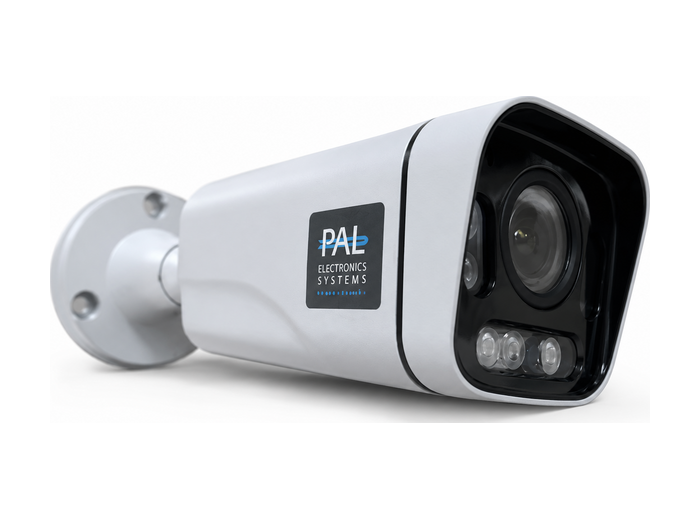
System LPR
Strona produktu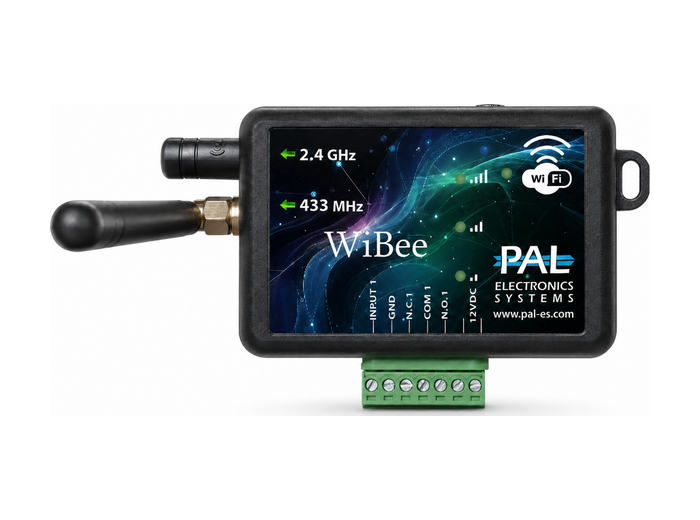 2 pliki
WiBee
Strona produktu 2 pliki
VD-900
Strona produktuFAQ
Najczęściej zadawane pytania
Czy urządzenia PAL wymagają połączenia z internetem na miejscu?
Nie jest wymagane dedykowane przewodowe łącze internetowe. Urządzenia PAL łączą się przez 4G lub Wi-Fi, co eliminuje potrzebę okablowania sieciowego i serwerów na miejscu.
Jak uzyskać dostęp do bramy?
Właściciel lub zarządca obiektu przyznaje dostęp w aplikacji PalGate. Następnie bramę można otwierać telefonem. Dostęp może być ograniczony czasowo lub w każdej chwili cofnięty.
Co oznaczają kolory urządzeń?
Każdy wariant urządzenia PAL ma własne oznaczenie kolorystyczne, dzięki któremu instalatorzy i zespoły wsparcia szybko rozpoznają dokładny model.
Czy PAL współpracuje z istniejącym systemem dostępu?
Tak. PAL jest zaprojektowany do współpracy z istniejącymi systemami dostępu i automatyki. Spider dodaje sterowanie przez aplikację, zdalne i w chmurze bez wymiany istniejącego sterownika, a model Wiegand 26 pozwala zintegrować urządzenia zewnętrzne, takie jak klawiatury i czytniki kart.
Jak zostać dystrybutorem lub instalatorem?
Zapraszamy na stronę Zostań partnerem i do kontaktu z nami. Pomożemy rozpocząć współpracę, zapewniając szkolenia produktowe, wsparcie techniczne i ceny partnerskie.
Jak zainstalować aplikację PalGate i się zarejestrować?
Aplikację PalGate należy pobrać z App Store (iPhone) lub Google Play (Android), a następnie:
- Otworzyć aplikację.
- Wpisać numer telefonu. Przyjdzie SMS z 5-cyfrowym kodem weryfikacyjnym.
- Wpisać kod (na Androidzie jest zwykle wykrywany automatycznie).
- Wpisać imię i nazwisko, a następnie dotknąć Kontynuuj.
Jeśli numer ma już uprawnienia do jednej lub kilku bram, pojawią się one od razu. Jeśli wyświetli się komunikat „Brak uprawnień do tej bramy”, należy skontaktować się z administratorem systemu — wspólnotą mieszkaniową, firmą zarządzającą lub firmą obsługującą bramę — i poprosić o sprawdzenie, czy numer jest zarejestrowany. PAL nie dodaje ani nie usuwa użytkowników w systemach klientów.
Jak dodać widżet PalGate do ekranu głównego Androida?
Widżet otwiera bramę jednym dotknięciem, bez uruchamiania aplikacji.
- Przytrzymać puste miejsce na ekranie głównym i dotknąć Widżety.
- Znaleźć PalGate, przytrzymać i umieścić na ekranie głównym.
- Wybrać z listy bramę dla tego widżetu, a następnie dopasować rozmiar przycisku.
- Dotknąć pustego miejsca, aby zakończyć.
Można dodać dowolną liczbę przycisków-widżetów. Aby widżety działały niezawodnie, należy wyłączyć optymalizację baterii dla aplikacji (patrz następne pytanie).
Dlaczego widżet nie działa niezawodnie na Androidzie?
Optymalizacja baterii w Androidzie może zatrzymywać działanie aplikacji w tle. Aby ją wyłączyć dla PalGate:
- Przytrzymać ikonę aplikacji PalGate i dotknąć Informacje o aplikacji.
- Dotknąć Bateria, a następnie Optymalizuj wykorzystanie baterii.
- Wybrać Wszystkie, aby wyświetlić wszystkie aplikacje, znaleźć PalGate i wyłączyć przełącznik.
Nazwy menu mogą się nieznacznie różnić w zależności od producenta telefonu.
Jak zmienić nazwę lub ikonę bramy w aplikacji?
Należy dotknąć ikony ustawień (koła zębatego) obok bramy, a następnie obracającej się strzałki lub +, aby wybrać nowy kolor i obraz, albo ikony ołówka, aby zmienić nazwę.
Zmiany te dotyczą tylko własnej aplikacji, nawet w przypadku administratora. Aby zmienić nazwę bramy dla wszystkich użytkowników, należy to zrobić w Portalu Web.
Jak dodać użytkownika do bramy?
Każdy administrator bramy może dodawać użytkowników:
- Dotknąć ikony ustawień (koła zębatego) obok bramy, a następnie Opcje administratora → Użytkownicy.
- Dotknąć + i wpisać dane nowego użytkownika. W przypadku numeru z innego kraju należy dotknąć kodu kraju i wybrać właściwy.
- Wybrać uprawnienia użytkownika i dotknąć Zapisz.
Uprawnienia:
- Wyjście 1 / Wyjście 2 — które wyjście użytkownik może otwierać (w systemach z dwoma wyjściami).
- Blokada awaryjna — pozwala użytkownikowi zablokować bramę w sytuacji awaryjnej.
- Administrator — pełne prawa zarządzania (jeden administrator może usunąć innego).
- Otwieranie dzwonieniem — pozwala otwierać bramę, dzwoniąc na jej numer; dla użytkowników bez smartfona lub z telefonem stacjonarnym.
- Powiązane urządzenie — pozwala użytkownikowi przenieść swój dostęp na tablet lub system samochodowy.
Jak zmienić uprawnienia istniejącego użytkownika?
Należy przejść do ustawień bramy (koło zębate) → Opcje administratora → Użytkownicy, dotknąć użytkownika, zmienić przełączniki uprawnień i dotknąć Zapisz. Uprawnienia są takie same jak przy dodawaniu użytkownika.
Jak sprawdzić, kto otworzył bramę?
Administratorzy widzą w aplikacji 50 ostatnich operacji: ustawienia bramy (koło zębate) → Opcje administratora → Historia. Każdy wpis pokazuje użytkownika (numer telefonu, pilot lub imię), czas, metodę (dzwonienie, aplikacja, pilot, detektor pojazdów, Siri, Google Assistant lub Google Home), wynik operacji oraz użyte wyjście.
Portal Web pokazuje pełną historię od momentu instalacji sterownika.
Jak utrzymać bramę na stałe otwartą lub zamkniętą?
Dzięki blokadzie wyjścia (przekaźnik bistabilny) uprawniony użytkownik może utrzymać bramę w jednym stanie aż do jej zwolnienia — w odróżnieniu od timera, który działa według harmonogramu.
- N.O. — brama pozostaje zamknięta i nie otworzy się dla nikogo, także dla uprawnionych użytkowników.
- N — normalna praca.
- N.C. — brama pozostaje otwarta aż do przywrócenia normalnej pracy.
Użytkownik potrzebuje uprawnienia Blokada wyjścia (dotyczy to także administratorów): ustawienia bramy → Opcje administratora → Użytkownicy → użytkownik → włączyć Blokada wyjścia → Zapisz. Aby z niej skorzystać, należy otworzyć ustawienia bramy → Opcje administratora i wybrać N.O., N lub N.C. albo przytrzymać nazwę bramy i potwierdzić. Gdy blokada jest aktywna, obok bramy widoczna jest pomarańczowa ikona.
Czy aplikacji PalGate można używać na tablecie lub w samochodzie?
Tak. Powiązanie urządzenia pozwala korzystać z aplikacji PalGate na tablecie lub w systemie samochodowym bez karty SIM i numeru telefonu — z tym samym kontem i tymi samymi bramami co w telefonie. Funkcja jest domyślnie włączona dla użytkowników; jeśli nie jest, może ją włączyć administrator bramy.
Jak zmienić język aplikacji?
Należy dotknąć trzech kresek (menu boczne) na ekranie głównym aplikacji, dotknąć Język i wybrać język. Zmiana obowiązuje od razu i tylko we własnej aplikacji.
Jak dodać nowy sterownik do aplikacji?
Nowy sterownik aktywuje firma obsługująca bramę lub autoryzowany instalator. Po aktywacji nie może go ponownie aktywować nikt inny — zamiast tego instalator dodaje użytkownika i nadaje mu uprawnienia administratora.
Aby aktywować sterownik po raz pierwszy:
- Otworzyć menu boczne (trzy kreski) i dotknąć Dodaj nowe urządzenie.
- Zeskanować kod QR z tyłu urządzenia lub na opakowaniu albo dotknąć Ręcznie i wpisać numer seryjny (S/N) oraz umieszczony pod nim 5-cyfrowy kod.
- Wpisać nazwę bramy (widoczną dla wszystkich użytkowników) i adres bramy.
- Dotknąć Zapisz.
Sterownik pojawi się w sekcji Moje systemy i można zacząć dodawać użytkowników.
Jak otworzyć bramę za pomocą Google Assistant?
Na Androidzie bramy można otwierać głosem. Nazwa bramy w aplikacji musi być w języku angielskim.
- Otworzyć aplikację Google, dotknąć zdjęcia profilowego i wybrać Ustawienia Asystenta Google (w razie potrzeby przejść konfigurację Voice Match).
- Dotknąć Urządzenia → Dodaj urządzenie → Połącz urządzenie.
- Znaleźć PalGate, dotknąć Połącz konto i potwierdzić.
Następnie wystarczy powiedzieć „Hey Google, open [nazwa bramy]”. Dla każdej bramy można wybrać otwieranie od razu, wymaganie wypowiedzenia kodu lub prośbę o potwierdzenie.
Czy aplikacja PalGate otwiera bramę automatycznie przy podjeździe?
Tak — funkcja Automatyczne otwieranie otwiera bramę podczas zbliżania się, zarówno na iPhonie, jak i na Androidzie. Jest obsługiwana przez aktualne urządzenia Spider. Aby działać przy zamkniętej aplikacji, funkcja korzysta z lokalizacji telefonu w tle; szczegóły w Polityce prywatności.
Jak usunąć konto PalGate?
Konto i jego dane można usunąć w aplikacji:
- Otworzyć aplikację PalGate i dotknąć trzech kropek u góry ekranu, aby otworzyć ustawienia.
- Przewinąć w dół i dotknąć Usuń moje konto.
- Wpisać pełny numer telefonu wraz z kodem kraju.
- Dotknąć USUŃ MOJE KONTO i potwierdzić.
Tej operacji nie można cofnąć. Imię i nazwisko, adres e-mail, zdjęcie profilowe, preferencje, zarejestrowane urządzenia i powiązane usługi (takie jak Android Auto, Google Assistant i widżety) zostaną trwale usunięte. Rejestry wcześniejszych otwarć bram mogą być przechowywane ze względów bezpieczeństwa i zgodności z przepisami.
Jak uzyskać dostęp do Portalu Web?
Portal Web jest dostępny w ramach rocznej subskrypcji, kupowanej u firmy obsługującej bramę lub instalatora. Po przekazaniu im adresu e-mail przyjdzie zaproszenie do rejestracji (jeśli nie dotrze, warto sprawdzić folder spam). Należy kliknąć ZAREJESTRUJ, uzupełnić dane i kliknąć UTWÓRZ KONTO.
Następnie należy poprosić instalatora o powiązanie sterowników z kontem, aby móc nimi zarządzać.
Jak zalogować się do Portalu Web?
Należy kliknąć Logowanie u góry tej strony (lub wejść na portal.pal-es.com), wpisać adres e-mail i hasło, a następnie kliknąć ZALOGUJ.
Co pokazuje panel sterownika?
Dla każdego sterownika Portal Web pokazuje:
- Status — czy jest online, oraz bieżący czas sterownika; jeśli jest offline dłużej niż 24 godziny — kiedy ostatnio był połączony.
- Stan techniczny — informacje techniczne na wykresach.
- Nazwa — prywatna notatka widoczna tylko w Portalu Web.
- Użytkownicy — liczba uprawnionych użytkowników.
- Adres — wpisany podczas konfiguracji (czasem tylko miasto).
- Numer telefonu — numer, na który dzwonią użytkownicy, aby otworzyć bramę.
- Nazwa przekaźnika — nazwa bramy widoczna dla każdego użytkownika w aplikacji; jej zmiana tutaj zmienia nazwę dla wszystkich.
Czy bramę można utrzymywać otwartą w określonych godzinach?
Tak. W Portalu Web należy dodać timer dla każdego okresu, w którym brama ma pozostawać otwarta. Liczba timerów jest nieograniczona.
Jak ograniczyć dostęp użytkowników do określonych dni lub godzin?
Należy utworzyć grupę czasową i przypisać do niej użytkowników — na przykład pracowników, dostawców lub zmianę wieczorną. Liczba grup jest nieograniczona.
- W Portalu Web otworzyć sekcję Sterowniki, wybrać sterownik i przejść do Ustawienia → Grupa czasowa.
- Dotknąć +, nazwać grupę, opcjonalnie ustawić daty rozpoczęcia i zakończenia, a następnie ustawić dozwolone godziny i dni (zielony + dodaje kolejne przedziały czasowe).
- Dotknąć Zapisz.
Aby przypisać użytkownika: otworzyć sekcję Użytkownicy, wybrać użytkownika, wybrać grupę w wierszu Grupa czasowa i dotknąć Zapisz.
Co pokazują wykresy sterownika?
Wykresy pokazują historię techniczną z wybranego okresu, od jednej godziny do dwóch tygodni:
- Napięcie — powinno wynosić stabilnie 12 lub 24 VDC.
- Siła sygnału komórkowego — zakres 1–30; powyżej 5 to dobry wynik.
- BER (zakłócenia) — zakres 0–10; poniżej 8 to dobry wynik. Wyższe wartości mogą sprawić, że sterownik pozostaje online, ale nie reaguje.
- Generacja sieci — z której sieci komórkowej korzysta sterownik; automatycznie przełącza się na najlepszy dostępny sygnał.
- Łączność — rozłączenia w danym okresie; im bliżej 100%, tym lepiej.
- Multimetr — wszystkie powyższe parametry na jednym wykresie.
Jak wyświetlić pełną historię dostępu?
W Portalu Web należy otworzyć sekcję Urządzenia, wybrać sterownik i kliknąć Historia. W odróżnieniu od aplikacji (50 ostatnich operacji) Portal Web przechowuje pełną historię od momentu konfiguracji sterownika.
Jak wymienić uszkodzony sterownik bez ponownego wprowadzania użytkowników?
W Portalu Web należy użyć opcji Narzędzia → Duplikuj sterownik i wpisać dane z naklejki z kodem QR na nowym sterowniku. Użytkownicy i timery zostaną automatycznie przeniesione na nowy sterownik; grupy czasowe nie są przenoszone, dlatego trzeba je utworzyć i przypisać ponownie.
Gdy nowy sterownik zacznie działać, należy usunąć stary, aby użytkownicy nie widzieli dwóch bram. W sekcji Narzędzia administrator lub instalator może także jednocześnie usunąć wszystkich użytkowników albo całkowicie usunąć sterownik — tej operacji nie można cofnąć, nawet jeśli sterownik zostanie dodany ponownie.
Jakie anteny zewnętrzne są dostępne?
Antena zewnętrzna poprawia odbiór w miejscach o słabym sygnale lub zwiększa zasięg pilotów, detektorów pojazdów i Bluetooth:
- ANT1009 — antena 3G/4G: wzmacnia sygnał komórkowy (antena plastikowa, złącze męskie).
- ANT1005 — antena 433 MHz: zwiększa zasięg pilotów i detektorów pojazdów PAL (antena metalowa ze spiralą, złącze męskie).
- ANT1002 — antena Bluetooth: zwiększa zasięg sterownika Bluetooth (antena metalowa ze spiralą, złącze żeńskie).
Jeśli sterownik jest zamontowany w metalowej szafce, zaleca się antenę zewnętrzną wyprowadzoną na zewnątrz szafki.
Jak działa system RFID dalekiego zasięgu?
Pojazdy są wyposażone w pasywne tagi RFID (naklejki na szybę, bez baterii) lub karty RFID, odczytywane z odległości około 10 metrów, w zależności od instalacji. Bramę można też otworzyć w aplikacji PalGate lub dzwoniąc.
Liczba użytkowników jest nieograniczona; tagami można zarządzać czasowo oraz importować i eksportować je w plikach Excel, a system jest zarządzany zdalnie przez Portal Web (wymagana subskrypcja). Działa w komórkowych sieciach 3G/4G i ma przekaźnik optyczny z regulowanym czasem zadziałania.
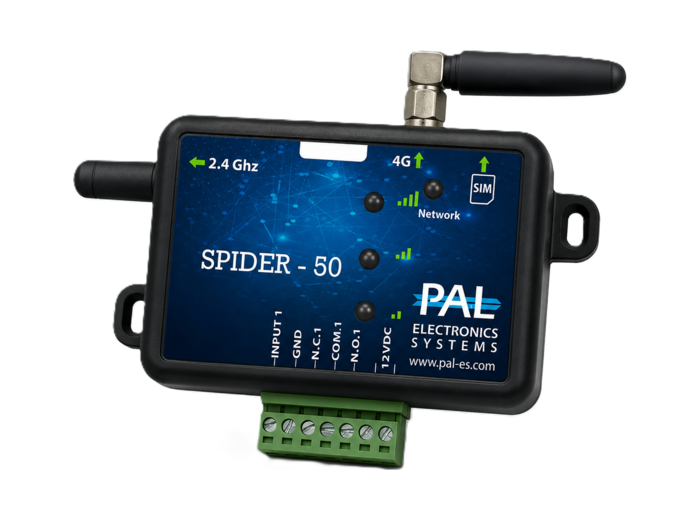
Co można podłączyć do Spider Wiegand 26?
Każde urządzenie zewnętrzne korzystające z protokołu Wiegand 26 — klawiatury, czytniki tagów, czytniki linii papilarnych i podobne — staje się częścią inteligentnego, zdalnie zarządzanego systemu.
Spider Wiegand 26 nie ma limitu użytkowników, otwiera bramę z dowolnego miejsca w aplikacji PalGate lub dzwoniąc, obsługuje piloty i detektory pojazdów PAL, wysyła powiadomienia w czasie rzeczywistym (push lub e-mail) oraz obsługuje timery i grupy czasowe.
Kontakt
Porozmawiaj z naszym zespołem
Pytania o nasze produkty, instalację lub o to, jak zostać partnerem PAL? Chętnie pomożemy.
Ogólne: info@pal-es.com
Sprzedaż: sales@pal-es.com
Formularz kontaktowy
Wszystkie pola są wymagane.
Dziękujemy, wiadomość została wysłana.
Potrzebna dalsza pomoc?
Nasz zespół wsparcia zna PAL od podszewki i chętnie pomoże.