
 2 arquivos
Suporte
Ajuda, tutoriais e contato
Guias de instalação e configuração, respostas às perguntas mais comuns e suporte direto da equipe PAL.
Grátis para iOS e Android
Downloads
Manuais e documentos
Guias de instalação, guias do usuário e fichas técnicas em PDF, por produto. Escolha o seu idioma.
2 arquivos 2 arquivos
 2 arquivos
Sistema LPR
Página do produto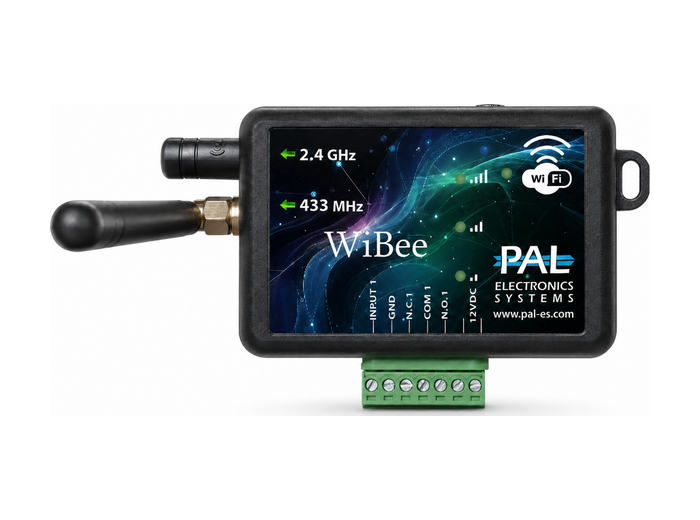 2 arquivos
WiBee
Página do produto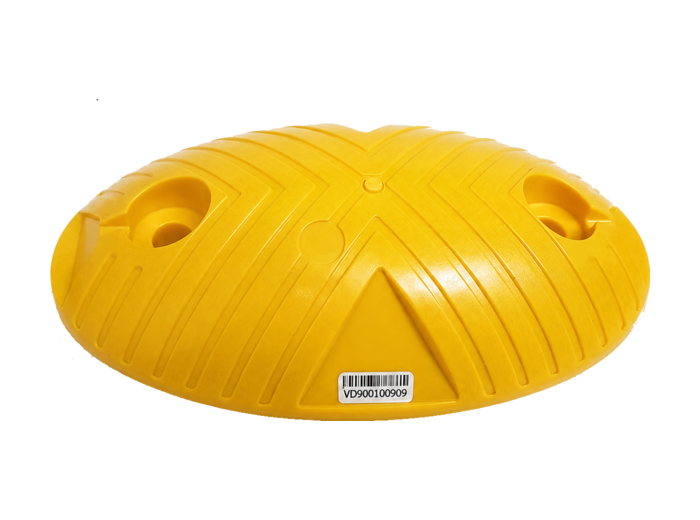 2 arquivos
VD-900
Página do produtoPerguntas frequentes
Perguntas frequentes
Os dispositivos PAL precisam de conexão com a internet no local?
Não é necessária uma conexão de internet cabeada dedicada. Os dispositivos PAL se conectam via 4G ou Wi-Fi, eliminando a necessidade de cabeamento de rede ou servidores no local.
Como obtenho acesso a um portão?
O proprietário ou administrador do local concede o acesso a você pelo aplicativo PalGate. Depois disso, você pode abrir o portão pelo celular. O acesso pode ter prazo limitado ou ser revogado a qualquer momento.
O que significa a codificação por cores nos dispositivos?
Cada variante de dispositivo PAL tem uma cor própria, o que ajuda instaladores e equipes de suporte a identificar rapidamente o modelo exato.
A PAL funciona com o meu sistema de acesso existente?
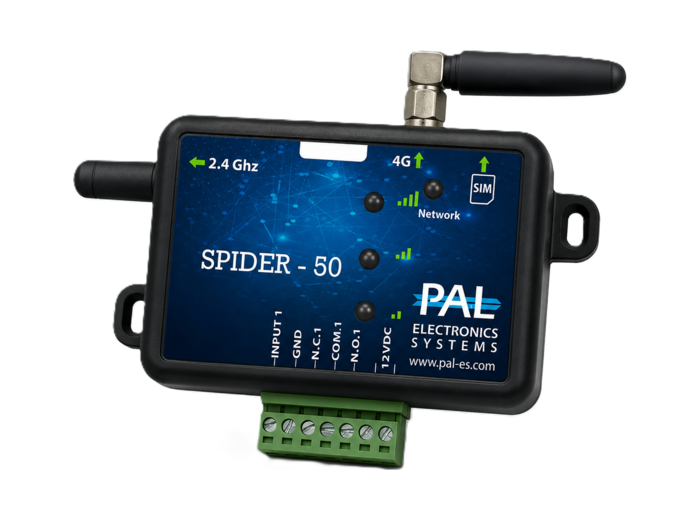
Sim. A PAL foi projetada para funcionar com sistemas de acesso e automação existentes. O Spider pode adicionar controle por aplicativo, remoto e em nuvem sem substituir o seu controlador atual, enquanto o modelo Wiegand 26 pode integrar dispositivos externos, como teclados e leitores de cartão.
Como me torno distribuidor ou instalador?
Visite a nossa página Seja um parceiro e entre em contato. Ajudaremos você a começar com treinamento sobre os produtos, suporte técnico e preços para parceiros.
Como instalo e registro o aplicativo PalGate?
Baixe o aplicativo PalGate na App Store (iPhone) ou no Google Play (Android) e depois:
- Abra o aplicativo.
- Digite o seu número de telefone. Você receberá um SMS com um código de verificação de 5 dígitos.
- Digite o código (no Android, ele geralmente é detectado automaticamente).
- Digite o seu nome e toque em Continuar.
Se o seu número já estiver autorizado em um ou mais portões, eles aparecem imediatamente. Se aparecer "Você não está autorizado neste portão", entre em contato com o administrador do sistema — o condomínio, a administradora ou a empresa responsável pelo portão — e peça que verifique se o seu número está cadastrado. A PAL não adiciona nem remove usuários dos sistemas dos clientes.
Como adiciono um widget do PalGate à tela inicial do Android?
Um widget abre um portão com um único toque, sem abrir o aplicativo.
- Toque e segure uma área vazia da tela inicial e toque em Widgets.
- Encontre PalGate, toque e segure e posicione-o na tela inicial.
- Escolha na lista o portão para esse widget e ajuste o tamanho do botão.
- Toque em uma área vazia para concluir.
Você pode adicionar quantos botões de widget quiser. Para que os widgets funcionem de forma confiável, desative a otimização de bateria para o aplicativo (veja a próxima pergunta).
Por que o meu widget não funciona de forma confiável no Android?
A otimização de bateria do Android pode impedir que o aplicativo funcione em segundo plano. Para desativá-la para o PalGate:
- Toque e segure o ícone do aplicativo PalGate e toque em Informações do app.
- Toque em Bateria e depois em Otimizar uso da bateria.
- Escolha Todos para listar todos os aplicativos, encontre PalGate e desative a opção.
Os nomes dos menus variam um pouco entre os fabricantes de celulares.
Como altero o nome ou o ícone de um portão no aplicativo?
Toque no ícone de configurações (engrenagem) ao lado do portão e depois na seta giratória ou em + para escolher uma nova cor e imagem, ou no ícone de lápis para renomeá-lo.
Essas alterações afetam apenas o seu aplicativo, mesmo que você seja administrador. Para renomear um portão para todos os usuários, altere o nome no Portal Web.
Como adiciono um usuário a um portão?
Qualquer administrador do portão pode adicionar usuários:
- Toque no ícone de configurações (engrenagem) ao lado do portão e depois em Opções de administrador → Usuários.
- Toque em + e insira os dados do novo usuário. Para um número de outro país, toque no código do país e escolha o correto.
- Escolha as permissões do usuário e toque em Salvar.
Permissões:
- Saída 1 / Saída 2 — qual saída o usuário pode abrir (em sistemas com duas saídas).
- Bloqueio de emergência — permite que o usuário bloqueie o portão em uma emergência.
- Administrador — direitos totais de gerenciamento (um administrador pode remover outro).
- Abrir por chamada — permite que o usuário abra ligando para o número do portão, para usuários sem smartphone ou com telefone fixo.
- Dispositivo vinculado — permite que o usuário espelhe o seu acesso em um tablet ou no sistema do carro.
Como altero as permissões de um usuário existente?
Acesse as configurações do portão (engrenagem) → Opções de administrador → Usuários, toque no usuário, ajuste as chaves de permissão e toque em Salvar. As permissões são as mesmas de quando se adiciona um usuário.
Como posso ver quem abriu o portão?
Os administradores podem ver as últimas 50 ações no aplicativo: configurações do portão (engrenagem) → Opções de administrador → Histórico. Cada registro mostra o usuário (número de telefone, controle remoto ou nome), o horário, o método (chamada, aplicativo, controle remoto, detector de veículos, Siri, Google Assistant ou Google Home), se a ação foi bem-sucedida e a saída utilizada.
O Portal Web mostra o histórico completo desde a instalação do controlador.
Como mantenho um portão permanentemente aberto ou fechado?
Com o bloqueio de saída (relé de retenção), um usuário autorizado pode manter o portão em um estado até que ele seja liberado — diferentemente de um timer, que segue uma programação.
- N.O. — o portão permanece fechado e não abre para ninguém, inclusive usuários autorizados.
- N — funcionamento normal.
- N.C. — o portão permanece aberto até voltar ao normal.
O usuário precisa da permissão Bloqueio de saída (inclusive administradores): configurações do portão → Opções de administrador → Usuários → o usuário → ative Bloqueio de saída → Salvar. Para usá-lo, abra as configurações do portão → Opções de administrador e escolha N.O., N ou N.C., ou toque e segure o nome do portão e confirme. Um ícone laranja aparece ao lado do portão enquanto um bloqueio estiver ativo.
Posso usar o aplicativo PalGate em um tablet ou no meu carro?
Sim. A vinculação de dispositivos permite usar o aplicativo PalGate em um tablet ou sistema do carro sem chip SIM nem número de telefone, com a mesma conta e os mesmos portões do seu celular. Ela vem ativada por padrão para os usuários; caso não esteja, um administrador do portão pode ativá-la.
Como altero o idioma do aplicativo?
Toque nas três linhas (menu lateral) na tela principal do aplicativo, toque em Idioma e escolha um idioma. A alteração é aplicada imediatamente e somente ao seu aplicativo.
Como adiciono um novo controlador ao aplicativo?
Um novo controlador é ativado pela empresa responsável pelo portão ou por um instalador autorizado. Depois de ativado, ele não pode ser ativado novamente por outra pessoa — em vez disso, o instalador adiciona você e o torna administrador.
Para ativar um controlador pela primeira vez:
- Abra o menu lateral (três linhas) e toque em Adicionar nova unidade.
- Escaneie o código QR na parte traseira do dispositivo ou na embalagem, ou toque em Manual e insira o número de série (S/N) e o código de 5 dígitos abaixo dele.
- Insira o nome do portão (exibido a todos os usuários) e o endereço do portão.
- Toque em Salvar.
O controlador aparece em Meus sistemas, e você já pode começar a adicionar usuários.
Como abro o portão com o Google Assistant?
No Android, você pode abrir portões por voz. O nome do portão no aplicativo deve estar em inglês.
- Abra o app Google, toque na sua foto de perfil e escolha Configurações do Google Assistant (conclua o Voice Match, se solicitado).
- Toque em Dispositivos → Adicionar dispositivo → Vincular dispositivo.
- Encontre PalGate, toque em Vincular conta e confirme.
Depois, diga "Hey Google, open [nome do portão]". Para cada portão, você pode escolher abrir imediatamente, exigir um código falado ou pedir uma confirmação antes.
O aplicativo PalGate abre o portão automaticamente quando eu chego?
Sim — a Abertura automática abre o portão quando você se aproxima, tanto no iPhone quanto no Android. O recurso é compatível com os dispositivos Spider atuais. Para funcionar com o aplicativo fechado, a Abertura automática usa a localização do seu celular em segundo plano; consulte a Política de Privacidade para mais detalhes.
Como excluo a minha conta PalGate?
Você pode excluir a sua conta e os seus dados pelo aplicativo:
- Abra o aplicativo PalGate e toque nos três pontos na parte superior da tela para abrir as configurações.
- Role para baixo e toque em Excluir minha conta.
- Digite o seu número de telefone completo, incluindo o código do país.
- Toque em EXCLUIR MINHA CONTA e confirme.
Esta ação não pode ser desfeita. O seu nome, e-mail, foto de perfil, preferências, dispositivos cadastrados e serviços vinculados (como Android Auto, Google Assistant e widgets) são excluídos permanentemente. Os registros de aberturas anteriores do portão podem ser mantidos por motivos de segurança e conformidade legal.
Como obtenho acesso ao Portal Web?
O Portal Web é fornecido com uma assinatura anual, adquirida por meio da empresa responsável pelo seu portão ou do seu instalador. Informe a eles o seu endereço de e-mail e você receberá um convite de cadastro (verifique a pasta de spam se ele não chegar). Toque em CADASTRAR, preencha os seus dados e toque em CRIAR CONTA.
Em seguida, peça ao seu instalador que vincule os seus controladores à sua conta para que você possa gerenciá-los.
Como faço login no Portal Web?
Clique em Login Web na parte superior deste site (ou acesse portal.pal-es.com), insira o seu endereço de e-mail e a sua senha e clique em ENTRAR.
O que o painel do controlador mostra?
Para cada controlador, o Portal Web mostra:
- Status — se ele está online e o horário atual do controlador; se estiver offline há mais de 24 horas, quando foi a última conexão.
- Saúde — informações técnicas em gráficos.
- Nome — uma anotação particular, visível apenas no Portal Web.
- Usuários — quantos usuários estão autorizados.
- Endereço — conforme informado na configuração (às vezes apenas a cidade).
- Número de telefone — o número que os usuários discam para abrir o portão.
- Nome do relé — o nome do portão que todos os usuários veem no aplicativo; alterá-lo aqui o renomeia para todos.
Posso manter o portão aberto em horários definidos?
Sim. Adicione um timer no Portal Web para cada horário em que o portão deve permanecer aberto. Não há limite para o número de timers.
Como limito usuários a determinados dias ou horários?
Crie um grupo de horário e atribua usuários a ele — por exemplo, funcionários, fornecedores ou equipe do turno da noite. Não há limite para o número de grupos.
- No Portal Web, abra Controladores, escolha o controlador e acesse Configurações → Grupo de horário.
- Toque em +, dê um nome ao grupo, defina opcionalmente as datas de início e término e, em seguida, defina os horários e dias permitidos (use o + verde para adicionar mais intervalos de horário).
- Toque em Salvar.
Para atribuir um usuário: abra Usuários, escolha o usuário, selecione o grupo na linha Grupo de horário e toque em Salvar.
O que os gráficos do controlador mostram?
Os gráficos mostram o histórico técnico de um período escolhido, de uma hora a duas semanas:
- Tensão — deve ser estável em 12 ou 24 VDC.
- Intensidade do sinal celular — faixa de 1 a 30; acima de 5 é um bom nível.
- BER (interferência) — faixa de 0 a 10; abaixo de 8 é um bom nível. Valores mais altos podem deixar o controlador online, mas sem responder.
- Geração da rede — qual rede celular o controlador está usando; ele muda automaticamente para o melhor sinal disponível.
- Conectividade — desconexões no período; quanto mais próximo de 100%, melhor.
- Multímetro — todos os itens acima em um único gráfico.
Como vejo o histórico completo de acessos?
No Portal Web, abra Dispositivos, escolha o controlador e clique em Histórico. Diferentemente do aplicativo (últimas 50 ações), o Portal Web mantém o histórico completo desde a configuração do controlador.
Como substituo um controlador com defeito sem cadastrar os usuários novamente?
Use Ferramentas → Duplicar controlador no Portal Web e insira os dados da etiqueta QR do novo controlador. Os usuários e os timers são transferidos automaticamente para o novo controlador; os grupos de horário não, então recrie-os e atribua-os novamente.
Quando o novo controlador estiver funcionando, exclua o antigo para que os usuários não vejam dois portões. Em Ferramentas, um administrador ou instalador também pode excluir todos os usuários de uma vez ou remover um controlador por completo — isso não pode ser desfeito, mesmo que o controlador seja adicionado novamente.
Quais antenas externas estão disponíveis?
Uma antena externa melhora a recepção em áreas de sinal fraco ou amplia o alcance de controles remotos, detectores de veículos e Bluetooth:
- ANT1009 — antena 3G/4G: reforça o sinal celular (antena plástica, conector macho).
- ANT1005 — antena 433 MHz: amplia o alcance dos controles remotos e detectores de veículos PAL (antena metálica com bobina, conector macho).
- ANT1002 — antena Bluetooth: amplia o alcance de um controlador Bluetooth (antena metálica com bobina, conector fêmea).
Se o controlador for instalado em um gabinete metálico, recomenda-se uma antena externa que fique do lado de fora do gabinete.
Como funciona o sistema RFID de longo alcance?
Os veículos usam tags RFID passivas (adesivos de para-brisa, sem bateria) ou cartões RFID, lidos a cerca de 10 metros, dependendo da instalação. O portão também pode ser aberto pelo aplicativo PalGate ou por chamada.
Não há limite para o número de usuários; as tags podem ser gerenciadas por horário e importadas ou exportadas com arquivos Excel; e o sistema é gerenciado remotamente pelo Portal Web (assinatura necessária). Ele funciona em redes celulares 3G/4G e tem um relé óptico com tempo de acionamento ajustável.
O que posso conectar ao Spider Wiegand 26?
Qualquer dispositivo externo que use o protocolo Wiegand 26 — teclados, leitores de tags, leitores biométricos de impressão digital e similares — passa a fazer parte de um sistema inteligente e gerenciado remotamente.
O Spider Wiegand 26 não tem limite de usuários, abre de qualquer lugar pelo aplicativo PalGate ou por chamada, é compatível com os controles remotos e detectores de veículos PAL, envia alertas em tempo real por notificação push ou e-mail e suporta timers e grupos de horário.
Contato
Fale com a nossa equipe
Dúvidas sobre os nossos produtos, a sua instalação ou como se tornar um parceiro PAL? Estamos aqui para ajudar.
Geral: info@pal-es.com
Vendas: sales@pal-es.com
Envie-nos uma mensagem
Todos os campos são obrigatórios.
Obrigado, sua mensagem foi enviada.
Ainda precisa de ajuda?
A nossa equipe de suporte conhece a PAL a fundo e está aqui para ajudar.