
 2 קבצים
תמיכה
עזרה, הדרכות ויצירת קשר
מדריכי התקנה והגדרה, תשובות לשאלות נפוצות ותמיכה ישירה מצוות PAL.
חינם ל-iOS ול-Android
הורדות
מדריכים ומסמכים
מדריכי התקנה, מדריכי שימוש ודפי מוצר בקובץ PDF, לפי מוצר. בחרו שפה.
2 קבצים 2 קבצים
VPS
לעמוד המוצר 2 קבצים
מערכת LPR
לעמוד המוצר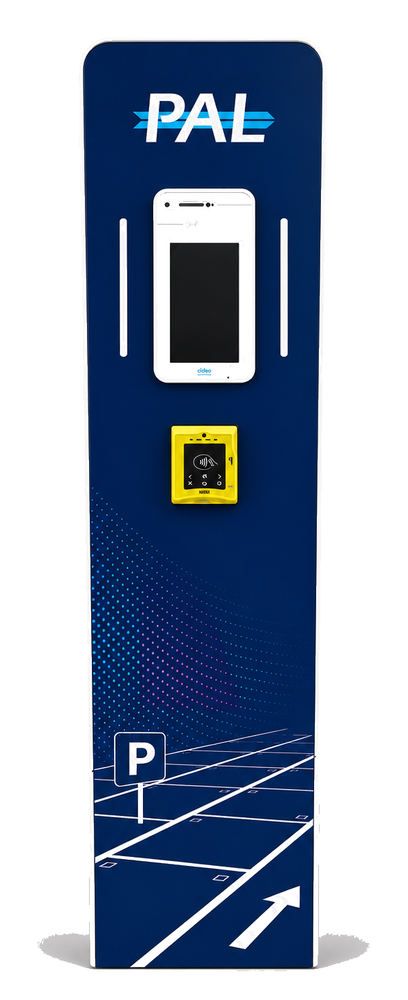 2 קבצים
חניונים בתשלום
לעמוד המוצר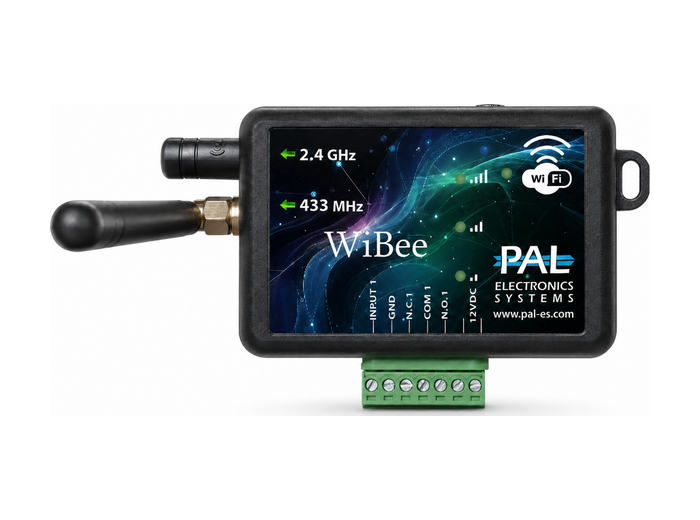 2 קבצים
WiBee
לעמוד המוצר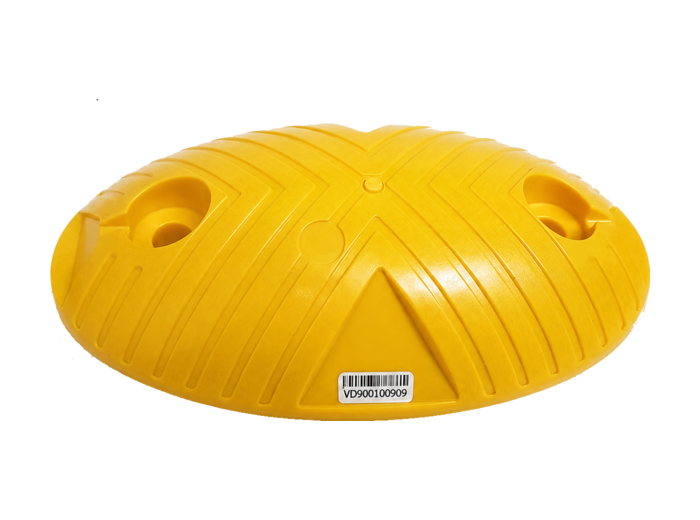 2 קבצים
VD-900
לעמוד המוצרשאלות נפוצות
שאלות נפוצות
האם יחידות PAL צריכות חיבור אינטרנט באתר?
לא נדרש חיבור אינטרנט קווי ייעודי. יחידות PAL מתחברות דרך 4G או Wi‑Fi, כך שאין צורך בכבילת רשת או בשרתים באתר.
איך מקבלים גישה לשער?
בעל האתר או מנהל האתר מעניק לכם הרשאה דרך אפליקציית PalGate, ומאותו רגע אפשר לפתוח את השער מהטלפון. ההרשאה יכולה להיות מוגבלת בזמן, ואפשר לבטל אותה בכל עת.
מה המשמעות של קוד הצבעים על היחידות?
לכל גרסה של יחידת PAL יש קוד צבע משלה, שעוזר למתקינים ולצוותי התמיכה לזהות במהירות את הדגם המדויק.
האם PAL עובדת עם מערכת בקרת הכניסה הקיימת שלי?
כן. PAL מתוכננת לעבוד עם מערכות בקרת כניסה ומערכות אוטומציה קיימות. Spider מוסיף שליטה מהאפליקציה, משלטים ומהענן בלי להחליף את הבקר הקיים, ודגם ה-Wiegand 26 מאפשר לשלב יחידות חיצוניות כמו לוחות מקשים וקוראי כרטיסים.
איך הופכים למפיץ או למתקין של PAL?
היכנסו לעמוד "הצטרפו כשותפים" וצרו איתנו קשר. נעזור לכם להתחיל עם הדרכה על המוצרים, תמיכה טכנית ומחירון שותפים.
איך מתקינים את אפליקציית PalGate ונרשמים אליה?
הורידו את אפליקציית PalGate מה-App Store (אייפון) או מ-Google Play (אנדרואיד), ואז:
- פתחו את האפליקציה.
- הזינו את מספר הטלפון שלכם. תקבלו SMS עם קוד אימות בן 5 ספרות.
- הזינו את הקוד (באנדרואיד הוא נקלט לרוב אוטומטית).
- הזינו את שמכם והקישו על המשך.
אם המספר שלכם כבר מורשה בשער אחד או יותר, השערים יופיעו מיד. אם מופיעה ההודעה "אינך מורשה בשער", פנו למנהל המערכת – ועד הבית, חברת הניהול או חברת השערים – ובקשו לוודא שהמספר שלכם רשום. PAL אינה מוסיפה או מסירה משתמשים במערכות של לקוחות.
איך מוסיפים יישומון (Widget) של PalGate למסך הבית באנדרואיד?
יישומון פותח שער בהקשה אחת, בלי להיכנס לאפליקציה.
- לחצו לחיצה ארוכה על אזור ריק במסך הבית והקישו על יישומונים.
- מצאו את PalGate, לחצו עליו לחיצה ארוכה ומקמו אותו במסך הבית.
- בחרו מהרשימה את השער שהיישומון יפתח, ואז שנו את גודל הכפתור.
- הקישו על אזור ריק כדי לסיים.
אפשר להוסיף כמה כפתורי יישומון שרוצים. כדי שהיישומונים יעבדו כראוי, בטלו את מיטוב הסוללה עבור האפליקציה (ראו בשאלה הבאה).
למה היישומון לא עובד כראוי באנדרואיד?
מיטוב הסוללה של אנדרואיד עלול לעצור את פעולת האפליקציה ברקע. כדי לבטל אותו עבור PalGate:
- לחצו לחיצה ארוכה על הסמל של אפליקציית PalGate והקישו על מידע (App info).
- הקישו על סוללה (Battery) ואז על מיטוב סוללה (Optimize battery usage).
- בחרו הכל (All) כדי להציג את כל האפליקציות, מצאו את PalGate והעבירו את המתג למצב כבוי.
שמות התפריטים משתנים מעט בין יצרני הטלפונים.
איך משנים את השם או הסמל של שער באפליקציה?
הקישו על סמל ההגדרות (גלגל השיניים) ליד השער, ואז על החץ המסתובב או על + כדי לבחור צבע ותמונה חדשים, או על סמל העיפרון כדי לשנות את השם.
השינויים האלה חלים רק על האפליקציה שלכם, גם אם אתם מנהלים. כדי לשנות את שם השער לכל המשתמשים, יש לשנות אותו בממשק הניהול.
איך מוסיפים משתמש לשער?
כל מנהל של השער יכול להוסיף משתמשים:
- הקישו על סמל ההגדרות (גלגל השיניים) ליד השער, ואז על אפשרויות מנהל ← משתמשים.
- הקישו על + והזינו את פרטי המשתמש החדש. למספר ממדינה אחרת, הקישו על קידומת המדינה ובחרו את הקידומת הנכונה.
- בחרו את ההרשאות של המשתמש והקישו על שמור.
הרשאות:
- יציאה 1 / יציאה 2 – איזו יציאה המשתמש יכול לפתוח (במערכות עם שתי יציאות).
- נעילת חירום – מאפשרת למשתמש לנעול את השער במצב חירום.
- הקצאת מנהל – הרשאות ניהול מלאות (מנהל אחד יכול להסיר מנהל אחר).
- פתיחה באמצעות חיוג – מאפשרת לפתוח את השער בשיחה למספר הטלפון שלו, למשתמשים בלי סמארטפון או עם טלפון קווי.
- יחידה מקושרת – קישור מכשיר נוסף מאפשר להשתמש באותו חשבון ובאותן הרשאות גם בטאבלט או במערכת מולטימדיה תואמת ברכב.
איך משנים הרשאות של משתמש קיים?
היכנסו להגדרות השער (גלגל השיניים) ← אפשרויות מנהל ← משתמשים, הקישו על המשתמש, שנו את מתגי ההרשאות והקישו על שמור. ההרשאות זהות לאלה שבהוספת משתמש.
איך רואים מי פתח את השער?
מנהלים יכולים לראות באפליקציה את 50 הפעולות האחרונות: הגדרות השער (גלגל השיניים) ← אפשרויות מנהל ← היסטוריה. בכל רשומה מופיעים המשתמש (מספר טלפון, שלט או שם), השעה, אופן הפתיחה (חיוג, אפליקציה, שלט, גלאי כביש, Siri, Google Assistant או Google Home), האם הפעולה הצליחה, ובאיזו יציאה נעשה שימוש.
בממשק הניהול מוצגת ההיסטוריה המלאה מאז התקנת הבקר.
איך משאירים שער פתוח או סגור באופן קבוע?
בעזרת נעילת יציאה (נעילת ממסר) משתמש מורשה יכול להשאיר את השער במצב מסוים עד לשחרור הנעילה – בניגוד לטיימר, שפועל לפי לוח זמנים.
- N.O. – השער נשאר סגור ולא נפתח לאף אחד, גם לא למשתמשים מורשים.
- N – מצב עבודה רגיל.
- N.C. – השער נשאר פתוח עד שמחזירים אותו למצב רגיל.
המשתמש צריך הרשאת נעילת יציאה (גם מנהלים): הגדרות השער ← אפשרויות מנהל ← משתמשים ← המשתמש ← הפעלת נעילת יציאה ← שמור. כדי להפעיל את הנעילה, היכנסו להגדרות השער ← אפשרויות מנהל ובחרו N.O., N או N.C., או לחצו לחיצה ארוכה על שם השער ואשרו. כל עוד הנעילה פעילה, מופיע ליד השער סמל כתום.
אפשר להשתמש באפליקציית PalGate בטאבלט או ברכב?
כן. קישור יחידה מאפשר להשתמש באפליקציית PalGate בטאבלט או במערכת המולטימדיה ברכב, גם בלי כרטיס SIM או מספר טלפון – עם אותו חשבון ואותם שערים כמו בטלפון. האפשרות מופעלת כברירת מחדל לכל המשתמשים; אם היא לא מופעלת, מנהל של השער יכול להפעיל אותה.
איך משנים את שפת האפליקציה?
הקישו על שלושת הפסים (תפריט הצד) במסך הראשי של האפליקציה, הקישו על שפה ובחרו שפה. השינוי חל מיד, ורק על האפליקציה שלכם.
איך מוסיפים בקר חדש לאפליקציה?
בקר חדש מופעל על ידי חברת השערים או מתקין מורשה. אחרי ההפעלה אי אפשר להפעיל אותו שוב ממשתמש אחר – במקום זאת, המתקין מוסיף אתכם כמשתמשים ומגדיר אתכם כמנהלים.
כדי להפעיל בקר בפעם הראשונה:
- פתחו את תפריט הצד (שלושת הפסים) והקישו על הוסף יחידה חדשה.
- סרקו את קוד ה-QR שבגב היחידה או על האריזה שלה, או הקישו על ידני והזינו את המספר הסידורי (S/N) ואת הקוד בן 5 הספרות שמתחתיו.
- הזינו את שם השער (יוצג לכל המשתמשים) ואת כתובת השער.
- הקישו על שמור.
הבקר יופיע תחת המערכות שלי, ואפשר להתחיל להוסיף משתמשים.
איך פותחים את השער עם Google Assistant?
באנדרואיד אפשר לפתוח שערים בפקודה קולית. שם השער באפליקציה חייב להיות באנגלית.
- פתחו את אפליקציית Google, הקישו על תמונת הפרופיל ובחרו הגדרות Google Assistant (אם תתבקשו, השלימו את הגדרת Voice Match).
- הקישו על מכשירים ← הוספת מכשיר ← קישור של מכשיר.
- מצאו את PalGate, הקישו על Connect account ואשרו.
מעכשיו אפשר לומר "Hey Google, open [שם השער]". לכל שער אפשר לבחור פתיחה מיידית, פתיחה רק אחרי אמירת קוד, או בקשת אישור לפני הפתיחה.
האם אפליקציית PalGate פותחת את השער אוטומטית כשאני מגיע?
כן – פתיחה אוטומטית פותחת את השער כשמתקרבים אליו, גם באייפון וגם באנדרואיד. הפונקציה נתמכת ביחידות ה-Spider העדכניות. כדי לפעול גם כשהאפליקציה סגורה, הפתיחה האוטומטית משתמשת במיקום הטלפון ברקע; לפרטים, ראו את מדיניות הפרטיות.
איך מוחקים את חשבון PalGate?
אפשר למחוק את החשבון ואת הנתונים שלו מתוך האפליקציה:
- פתחו את אפליקציית PalGate והקישו על שלוש הנקודות בראש המסך כדי להיכנס להגדרות.
- גללו למטה והקישו על מחק את החשבון שלי.
- הזינו את מספר הטלפון המלא, כולל קידומת המדינה.
- הקישו על מחק את החשבון שלי ואשרו.
לא ניתן לבטל את הפעולה. השם, הדוא"ל, תמונת הפרופיל, ההעדפות, המכשירים הרשומים והשירותים המקושרים (כמו Android Auto, Google Assistant ויישומונים) יימחקו לצמיתות. רישומים של פתיחות שער קודמות עשויים להישמר לצורכי אבטחה ועמידה בדרישות החוק.
איך מקבלים גישה לממשק הניהול?
ממשק הניהול בענן ניתן במסגרת מנוי שנתי, שנרכש דרך חברת השערים או המתקין. מסרו להם את כתובת הדוא"ל שלכם ותקבלו הזמנה להרשמה (אם היא לא מגיעה, בדקו בתיקיית הספאם). הקישו על REGISTER, מלאו את הפרטים והקישו על CREATE AN ACCOUNT.
אחר כך בקשו מהמתקין לקשר את הבקרים לחשבון שלכם, כדי שתוכלו לנהל אותם.
איך נכנסים לממשק הניהול?
לחצו על כניסה לממשק בראש האתר (או היכנסו לכתובת portal.pal-es.com), הזינו את כתובת הדוא"ל והסיסמה ולחצו על LOGIN.
מה מוצג בלוח הבקרה של הבקר?
לכל בקר מוצגים בממשק הניהול:
- סטטוס – האם הבקר מחובר, והשעה הנוכחית בבקר; אם הוא מנותק יותר מ-24 שעות, מתי היה מחובר לאחרונה.
- תקינות – מידע טכני בגרפים.
- שם – הערה פרטית שמוצגת רק בממשק הניהול.
- משתמשים – כמה משתמשים מורשים.
- כתובת – כפי שהוזנה בהתקנה (לפעמים רק שם העיר).
- מספר טלפון – המספר שהמשתמשים מחייגים אליו כדי לפתוח את השער.
- שם הממסר – שם השער שכל המשתמשים רואים באפליקציה; שינוי כאן משנה אותו אצל כולם.
אפשר להשאיר את השער פתוח בשעות קבועות?
כן. הוסיפו בממשק הניהול טיימר לכל פרק זמן שבו השער צריך להישאר פתוח. אין הגבלה על מספר הטיימרים.
איך מגבילים משתמשים לימים או לשעות מסוימים?
צרו קבוצת זמן ושייכו אליה משתמשים – למשל עובדים, ספקים או צוות ערב. אין הגבלה על מספר הקבוצות.
- בממשק הניהול, היכנסו לבקרים, בחרו את הבקר ועברו אל Settings ← Time Group.
- הקישו על +, תנו שם לקבוצה, הגדירו תאריכי התחלה וסיום אם צריך, ואז הגדירו את השעות והימים המותרים (לטווחי זמן נוספים, השתמשו ב-+ הירוק).
- הקישו על שמור.
כדי לשייך משתמש: היכנסו למשתמשים, בחרו את המשתמש, בחרו את הקבוצה בשורה Time Group והקישו על שמור.
מה מציגים הגרפים של הבקר?
הגרפים מציגים היסטוריה טכנית לתקופה שתבחרו, משעה אחת ועד שבועיים:
- מתח – צריך להיות יציב, 12 או 24 VDC.
- עוצמת אות סלולרי – בטווח 1–30; מעל 5 נחשב תקין.
- BER (הפרעות) – בטווח 0–10; מתחת ל-8 נחשב תקין. ערכים גבוהים יותר עלולים להשאיר את הבקר מחובר אך לא מגיב.
- דור הרשת – באיזו רשת סלולרית הבקר משתמש; הוא עובר אוטומטית לאות הטוב ביותר שזמין.
- קישוריות – ניתוקים לאורך התקופה; ככל שקרוב יותר ל-100%, טוב יותר.
- Multi-meter – כל הנתונים האלה בגרף אחד.
איך רואים את היסטוריית הכניסות המלאה?
בממשק הניהול, היכנסו ל-Devices, בחרו את הבקר ולחצו על היסטוריה. בניגוד לאפליקציה (50 הפעולות האחרונות), ממשק הניהול שומר את ההיסטוריה המלאה מאז הקמת הבקר.
איך מחליפים בקר תקול בלי להזין מחדש את המשתמשים?
השתמשו ב-Tools ← Duplicate controller בממשק הניהול והזינו את הפרטים ממדבקת ה-QR שעל הבקר החדש. המשתמשים והטיימרים עוברים לבקר החדש אוטומטית; קבוצות הזמן לא עוברות, ולכן יש ליצור אותן מחדש ולשייך אליהן שוב את המשתמשים.
אחרי שהבקר החדש פועל, מחקו את הבקר הישן כדי שהמשתמשים לא יראו שני שערים. דרך Tools מנהל או מתקין יכולים גם למחוק את כל המשתמשים בבת אחת, או להסיר בקר לגמרי – פעולה שאי אפשר לבטל, גם אם הבקר יתווסף שוב.
אילו אנטנות חיצוניות זמינות?
אנטנה חיצונית משפרת את הקליטה באזורים עם אות חלש, או מגדילה את הטווח של שלטים, גלאי כביש ו-Bluetooth:
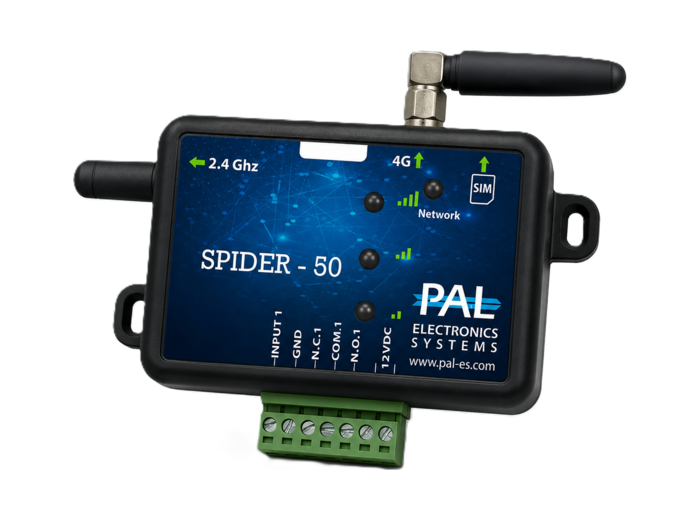
- ANT1009 – אנטנת 3G/4G: מגבירה את האות הסלולרי (אנטנת פלסטיק, מחבר זכר).
- ANT1005 – אנטנת 433 MHz: מגדילה את הטווח של שלטי PAL וגלאי הכביש (אנטנת מתכת עם סליל, מחבר זכר).
- ANT1002 – אנטנת Bluetooth: מגדילה את הטווח של בקר Bluetooth (אנטנת מתכת עם סליל, מחבר נקבה).
אם הבקר מותקן בארון מתכת, מומלץ להשתמש באנטנה חיצונית שיוצאת אל מחוץ לארון.
איך עובדת מערכת ה-RFID לטווח ארוך?
כלי הרכב נושאים תגי RFID פסיביים (מדבקות לשמשה, ללא סוללה) או כרטיסי RFID, שנקראים ממרחק של עד 8 מטרים, בהתאם לתנאי ההתקנה. אפשר לפתוח את השער גם מאפליקציית PalGate או בחיוג.
אין הגבלה על מספר המשתמשים; אפשר לנהל את התגים לפי זמנים ולייבא או לייצא אותם בקובצי Excel; והמערכת מנוהלת מרחוק דרך ממשק הניהול (נדרש מנוי). היא פועלת ברשתות סלולריות 3G/4G, וכוללת ממסר אופטי עם זמן ממסר מתכוונן.
מה אפשר לחבר ל-Spider Wiegand 26?
כל יחידה חיצונית שעובדת בפרוטוקול Wiegand 26 – לוחות מקשים, קוראי תגים, קוראי טביעות אצבע וכדומה – הופכת לחלק ממערכת חכמה שמנוהלת מרחוק.
ל-Spider Wiegand 26 אין הגבלה על מספר המשתמשים. הוא נפתח מכל מקום עם אפליקציית PalGate או בחיוג, תומך בשלטים ובגלאי כביש של PAL, שולח התראות בזמן אמת בהודעת Push או בדוא"ל, ותומך בטיימרים ובקבוצות זמן.
צרו קשר
דברו עם הצוות שלנו
יש לכם שאלות על המוצרים, על ההתקנה או על הצטרפות כשותפים של PAL? אנחנו כאן כדי לעזור.
כללי: info@pal-es.com
מכירות: sales@pal-es.com
שלחו לנו הודעה
כל השדות הם שדות חובה.