
 2 soubory
Podpora
Pomoc, návody a kontakt
Průvodci instalací a nastavením, odpovědi na časté otázky a přímá podpora od týmu PAL.
Zdarma pro iOS a Android
Ke stažení
Návody a dokumenty
Instalační návody, uživatelské příručky a katalogové listy v PDF podle produktů. Vyberte si jazyk.
2 soubory 2 soubory
 2 soubory
Systém LPR
Stránka produktu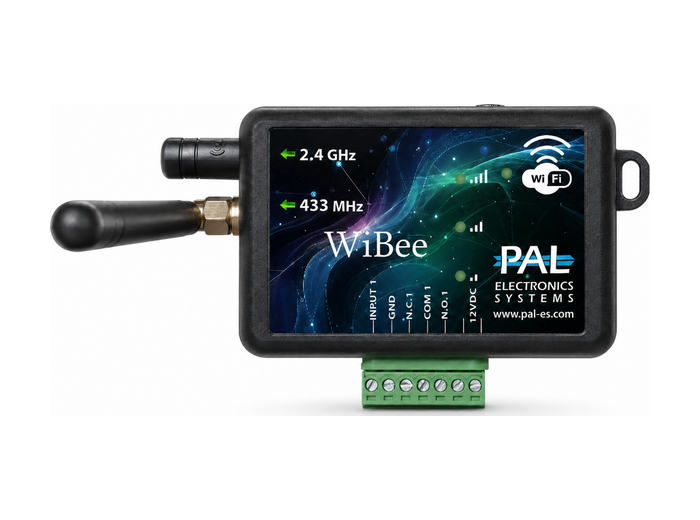 2 soubory
WiBee
Stránka produktu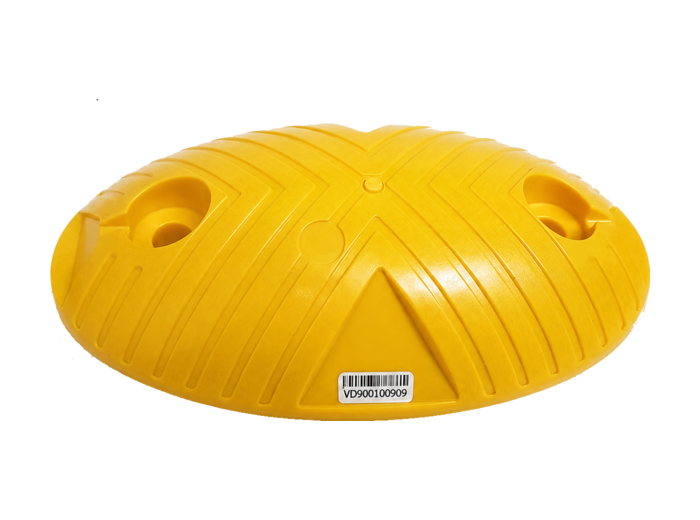 2 soubory
VD-900
Stránka produktuČasté otázky
Časté otázky
Potřebují zařízení PAL na místě připojení k internetu?
Není potřeba žádné vyhrazené kabelové připojení k internetu. Zařízení PAL se připojují přes 4G nebo Wi-Fi, takže odpadá síťová kabeláž i servery na místě.
Jak získám přístup k bráně?
Přístup vám udělí vlastník nebo správce objektu v aplikaci PalGate. Poté můžete bránu otevírat z telefonu. Přístup může být časově omezený nebo kdykoli zrušený.
Co znamená barevné označení zařízení?
Každá varianta zařízení PAL má vlastní barevné označení, díky kterému montážní technici a podpora rychle rozpoznají přesný model.
Může PAL fungovat s mým stávajícím přístupovým systémem?
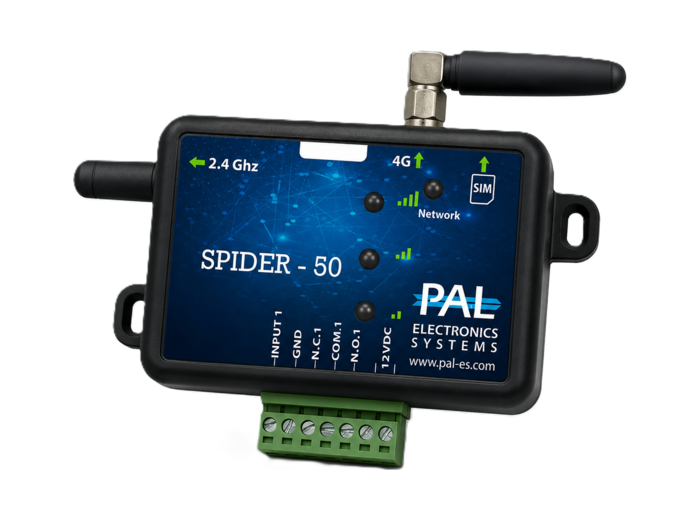
Ano. PAL je navržen pro práci se stávajícími systémy přístupu a automatiky. Spider může přidat ovládání z aplikace, dálkové ovládání a ovládání přes cloud bez výměny vaší stávající řídicí jednotky, zatímco model Wiegand 26 umožňuje integrovat externí zařízení, jako jsou klávesnice a čtečky karet.
Jak se stanu distributorem nebo montážním technikem PAL?
Navštivte naši stránku Staňte se partnerem a ozvěte se nám. Pomůžeme vám začít — se školením k produktům, technickou podporou a partnerskými cenami.
Jak nainstaluji a zaregistruji aplikaci PalGate?
Stáhněte si aplikaci PalGate z App Store (iPhone) nebo Google Play (Android) a pak:
- Otevřete aplikaci.
- Zadejte své telefonní číslo. Přijde vám SMS s 5místným ověřovacím kódem.
- Zadejte kód (v Androidu se obvykle rozpozná automaticky).
- Zadejte své jméno a klepněte na Pokračovat.
Pokud je vaše číslo již oprávněno pro jednu nebo více bran, zobrazí se hned. Pokud uvidíte „K této bráně nemáte oprávnění“, obraťte se na správce systému — společenství vlastníků, správcovskou firmu nebo firmu, která bránu dodala — a požádejte o kontrolu, zda je vaše číslo zaregistrováno. PAL nepřidává ani neodebírá uživatele v systémech zákazníků.
Jak přidám widget PalGate na domovskou obrazovku Androidu?
Widget otevře bránu jedním klepnutím, bez otevírání aplikace.
- Podržte prst na prázdném místě domovské obrazovky a klepněte na Widgety.
- Najděte PalGate, podržte na něm prst a umístěte ho na domovskou obrazovku.
- Ze seznamu vyberte bránu pro tento widget a poté upravte velikost tlačítka.
- Dokončete klepnutím na prázdné místo.
Tlačítek widgetu můžete přidat libovolný počet. Aby widgety fungovaly spolehlivě, vypněte pro aplikaci optimalizaci baterie (viz další otázka).
Proč můj widget v Androidu nefunguje spolehlivě?
Optimalizace baterie v Androidu může aplikaci zastavit běh na pozadí. Vypnutí pro PalGate:
- Podržte prst na ikoně aplikace PalGate a klepněte na Informace o aplikaci.
- Klepněte na Baterie a poté na Optimalizovat využití baterie.
- Zvolte Vše pro zobrazení všech aplikací, najděte PalGate a vypněte ji.
Názvy nabídek se u různých výrobců telefonů mírně liší.
Jak v aplikaci změním název nebo ikonu brány?
Klepněte na ikonu nastavení (ozubené kolo) vedle brány a poté na otáčecí šipku nebo + pro výběr nové barvy a obrázku, případně na ikonu tužky pro přejmenování.
Tyto změny se projeví jen ve vaší aplikaci, i když jste administrátor. Chcete-li bránu přejmenovat pro všechny uživatele, změňte název ve Webovém portálu.
Jak přidám uživatele k bráně?
Uživatele může přidat kterýkoli administrátor brány:
- Klepněte na ikonu nastavení (ozubené kolo) vedle brány a poté na Možnosti správce → Uživatelé.
- Klepněte na + a zadejte údaje nového uživatele. U čísla z jiné země klepněte na předvolbu a vyberte správnou.
- Zvolte oprávnění uživatele a klepněte na Uložit.
Oprávnění:
- Výstup 1 / Výstup 2 — který výstup může uživatel otevírat (u systémů se dvěma výstupy).
- Nouzové uzamčení — umožňuje uživateli v nouzi zablokovat bránu.
- Administrátor — plná práva správy (jeden administrátor může odebrat jiného).
- Otevírání vytočením — umožňuje otevírat zavoláním na číslo brány, pro uživatele bez chytrého telefonu nebo s pevnou linkou.
- Propojené zařízení — umožňuje uživateli zrcadlit svůj přístup do tabletu nebo systému ve voze.
Jak změním oprávnění stávajícího uživatele?
Přejděte do nastavení brány (ozubené kolo) → Možnosti správce → Uživatelé, klepněte na uživatele, upravte přepínače oprávnění a klepněte na Uložit. Oprávnění jsou stejná jako při přidávání uživatele.
Jak zjistím, kdo bránu otevřel?
Administrátoři vidí v aplikaci posledních 50 akcí: nastavení brány (ozubené kolo) → Možnosti správce → Historie. U každého záznamu je uveden uživatel (telefonní číslo, dálkový ovladač nebo jméno), čas, způsob (vytočení, aplikace, dálkový ovladač, detektor vozidel, Siri, Google Assistant nebo Google Home), zda se akce podařila a použitý výstup.
Webový portál zobrazuje úplnou historii od instalace řídicí jednotky.
Jak nechám bránu trvale otevřenou nebo zavřenou?
Pomocí blokování výstupu (bistabilní relé) může oprávněný uživatel držet bránu v jednom stavu, dokud ho neuvolní — na rozdíl od časovače, který se řídí rozvrhem.
- N.O. — brána zůstane zavřená a neotevře se nikomu, ani oprávněným uživatelům.
- N — běžný provoz.
- N.C. — brána zůstane otevřená, dokud se nevrátí do běžného provozu.
Uživatel potřebuje oprávnění Blokování výstupu (i administrátoři): nastavení brány → Možnosti správce → Uživatelé → uživatel → zapněte Blokování výstupu → Uložit. Pro použití otevřete nastavení brány → Možnosti správce a zvolte N.O., N nebo N.C., nebo dlouze podržte název brány a potvrďte. Dokud je blokování aktivní, zobrazuje se vedle brány oranžová ikona.
Mohu aplikaci PalGate používat v tabletu nebo v autě?
Ano. Propojení zařízení vám umožní používat aplikaci PalGate v tabletu nebo systému ve voze bez SIM karty či telefonního čísla, se stejným účtem a stejnými branami jako v telefonu. U uživatelů je ve výchozím stavu zapnuté; pokud ne, může ho zapnout administrátor brány.
Jak změním jazyk aplikace?
Na hlavní obrazovce aplikace klepněte na tři čárky (boční nabídka), klepněte na Jazyk a zvolte jazyk. Změna se projeví okamžitě a jen ve vaší aplikaci.
Jak přidám do aplikace novou řídicí jednotku?
Novou řídicí jednotku aktivuje firma, která bránu dodala, nebo autorizovaný montážní technik. Po aktivaci ji nemůže znovu aktivovat nikdo jiný — montážní technik vás místo toho přidá a nastaví jako administrátora.
Postup první aktivace řídicí jednotky:
- Otevřete boční nabídku (tři čárky) a klepněte na Přidat novou jednotku.
- Naskenujte QR kód na zadní straně zařízení nebo na krabici, případně klepněte na Ručně a zadejte sériové číslo (S/N) a 5místný kód pod ním.
- Zadejte název brány (zobrazí se všem uživatelům) a adresu brány.
- Klepněte na Uložit.
Řídicí jednotka se zobrazí v části Moje systémy a můžete začít přidávat uživatele.
Jak otevřu bránu pomocí Google Assistant?
V Androidu můžete brány otevírat hlasem. Název brány musí být v aplikaci anglicky.
- Otevřete aplikaci Google, klepněte na svůj profilový obrázek a zvolte Nastavení Asistenta Google (pokud budete vyzváni, dokončete nastavení Voice Match).
- Klepněte na Zařízení → Přidat zařízení → Propojení zařízení.
- Najděte PalGate, klepněte na Propojit účet a potvrďte.
Pak řekněte „Hey Google, open [název brány]“. U každé brány můžete zvolit okamžité otevření, vyžadování vysloveného kódu nebo předchozí potvrzení.
Otevře aplikace PalGate bránu automaticky, když přijíždím?
Ano — funkce Automatické otevírání otevře bránu, když se k ní blížíte, na iPhonu i v Androidu. Podporují ji současná zařízení Spider. Aby fungovala i při zavřené aplikaci, využívá Automatické otevírání polohu telefonu na pozadí; podrobnosti najdete v Zásadách ochrany osobních údajů.
Jak smažu svůj účet PalGate?
Účet a jeho data můžete smazat přímo v aplikaci:
- Otevřete aplikaci PalGate a klepnutím na tři tečky v horní části obrazovky otevřete nastavení.
- Sjeďte dolů a klepněte na Smazat můj účet.
- Zadejte celé telefonní číslo včetně mezinárodní předvolby.
- Klepněte na SMAZAT MŮJ ÚČET a potvrďte.
Tuto akci nelze vrátit zpět. Vaše jméno, e-mail, profilový obrázek, předvolby, registrovaná zařízení a propojené služby (například Android Auto, Google Assistant a widgety) budou trvale smazány. Záznamy o dřívějších otevřeních brány mohou být uchovány z bezpečnostních důvodů a kvůli dodržení právních předpisů.
Jak získám přístup k Webovému portálu?
Webový portál je součástí ročního předplatného, které zakoupíte u firmy, jež vám dodala bránu, nebo u montážního technika. Sdělte jim svou e-mailovou adresu a dostanete pozvánku k registraci (pokud nedorazí, zkontrolujte složku se spamem). Klepněte na REGISTROVAT, vyplňte údaje a klepněte na VYTVOŘIT ÚČET.
Poté požádejte montážního technika, aby k vašemu účtu přiřadil vaše řídicí jednotky, abyste je mohli spravovat.
Jak se přihlásím do Webového portálu?
Klikněte na Přihlášení v horní části tohoto webu (nebo přejděte na portal.pal-es.com), zadejte e-mailovou adresu a heslo a klikněte na PŘIHLÁSIT.
Co zobrazuje přehled řídicí jednotky?
U každé řídicí jednotky Webový portál zobrazuje:
- Stav — zda je online a aktuální čas řídicí jednotky; pokud je offline déle než 24 hodin, kdy byla naposledy připojena.
- Diagnostika — technické informace v grafech.
- Název — soukromá poznámka viditelná jen ve Webovém portálu.
- Uživatelé — kolik uživatelů má oprávnění.
- Adresa — jak byla zadána při nastavení (někdy jen město).
- Telefonní číslo — číslo, které uživatelé vytáčejí pro otevření brány.
- Název relé — název brány, který vidí všichni uživatelé v aplikaci; jeho změnou zde ho přejmenujete pro všechny.
Mohu nechat bránu otevřenou v nastavených časech?
Ano. Ve Webovém portálu přidejte časovač pro každý čas, kdy má brána zůstat otevřená. Počet časovačů není omezen.
Jak omezím uživatele na určité dny nebo hodiny?
Vytvořte časovou skupinu a přiřaďte do ní uživatele — například zaměstnance, dodavatele nebo večerní směnu. Počet skupin není omezen.
- Ve Webovém portálu otevřete Řídicí jednotky, vyberte řídicí jednotku a přejděte do Nastavení → Časová skupina.
- Klepněte na +, pojmenujte skupinu, volitelně nastavte počáteční a koncové datum a poté povolené hodiny a dny (pro další časové rozsahy použijte zelené +).
- Klepněte na Uložit.
Přiřazení uživatele: otevřete Uživatelé, vyberte uživatele, v řádku Časová skupina zvolte skupinu a klepněte na Uložit.
Co zobrazují grafy řídicí jednotky?
Grafy ukazují technickou historii za zvolené období, od jedné hodiny po dva týdny:
- Napětí — mělo by být stabilních 12 nebo 24 V DC.
- Síla mobilního signálu — rozsah 1–30; nad 5 je v pořádku.
- BER (rušení) — rozsah 0–10; pod 8 je v pořádku. Vyšší hodnoty mohou způsobit, že řídicí jednotka je online, ale nereaguje.
- Generace sítě — kterou mobilní síť řídicí jednotka používá; automaticky přepíná na nejlepší dostupný signál.
- Konektivita — výpadky spojení za dané období; čím blíže 100 %, tím lépe.
- Multimetr — vše výše uvedené v jednom grafu.
Kde najdu úplnou historii přístupů?
Ve Webovém portálu otevřete Zařízení, vyberte řídicí jednotku a klikněte na Historie. Na rozdíl od aplikace (posledních 50 akcí) uchovává Webový portál úplnou historii od nastavení řídicí jednotky.
Jak vyměním vadnou řídicí jednotku bez nového zadávání uživatelů?
Ve Webovém portálu použijte Nástroje → Duplikovat řídicí jednotku a zadejte údaje ze štítku s QR kódem na nové řídicí jednotce. Uživatelé a časovače se na novou řídicí jednotku přesunou automaticky; časové skupiny ne, proto je vytvořte a přiřaďte znovu.
Jakmile nová řídicí jednotka funguje, starou smažte, aby uživatelé neviděli dvě brány. V části Nástroje může administrátor nebo montážní technik také smazat všechny uživatele najednou nebo řídicí jednotku zcela odebrat — to nelze vrátit zpět, ani když řídicí jednotku přidáte znovu.
Jaké externí antény jsou k dispozici?
Externí anténa zlepšuje příjem v místech se slabým signálem nebo prodlužuje dosah dálkových ovladačů, detektorů vozidel a Bluetooth:
- ANT1009 — anténa 3G/4G: zesiluje mobilní signál (plastová anténa, konektor samec).
- ANT1005 — anténa 433 MHz: prodlužuje dosah dálkových ovladačů a detektorů vozidel PAL (kovová anténa s cívkou, konektor samec).
- ANT1002 — anténa Bluetooth: prodlužuje dosah řídicí jednotky s Bluetooth (kovová anténa s cívkou, konektor samice).
Pokud je řídicí jednotka instalována v kovovém rozvaděči, doporučujeme externí anténu vyvedenou mimo rozvaděč.
Jak funguje systém RFID s dlouhým dosahem?
Vozidla mají pasivní RFID tagy (nálepky na čelní sklo, bez baterie) nebo RFID karty, které se čtou ze vzdálenosti přibližně 10 metrů v závislosti na instalaci. Bránu lze otevřít také z aplikace PalGate nebo zavoláním.
Počet uživatelů není omezen; tagy lze spravovat časově a importovat či exportovat pomocí souborů Excel; systém se spravuje na dálku přes Webový portál (vyžaduje předplatné). Funguje v mobilních sítích 3G/4G a má optické relé s nastavitelnou dobou sepnutí.
Co mohu připojit ke Spider Wiegand 26?
Jakékoli externí zařízení využívající protokol Wiegand 26 — klávesnice, čtečky tagů, čtečky otisků prstů a podobně — se stane součástí chytrého systému spravovaného na dálku.
Spider Wiegand 26 nemá omezení počtu uživatelů, otevírá odkudkoli přes aplikaci PalGate nebo zavoláním, podporuje dálkové ovladače a detektory vozidel PAL, posílá upozornění v reálném čase formou push notifikace nebo e-mailu a podporuje časovače a časové skupiny.
Kontakt
Promluvte si s naším týmem
Máte otázky k našim produktům, své instalaci nebo k partnerství s PAL? Rádi vám pomůžeme.
Obecné dotazy: info@pal-es.com
Obchod: sales@pal-es.com
Napište nám
Všechna pole jsou povinná.
Děkujeme, zpráva byla odeslána.
Stále potřebujete pomoc?
Náš tým podpory zná PAL do posledního detailu a je tu pro vás.