
 2 файла
Поддержка
Помощь, инструкции и контакты
Инструкции по установке и настройке, ответы на частые вопросы и прямая поддержка от команды PAL.
Бесплатно для iOS и Android
Загрузки
Руководства и документы
Руководства по установке, руководства пользователя и технические описания в PDF для каждого продукта. Выберите язык.
2 файла 2 файла
 2 файла
Система LPR
Страница продукта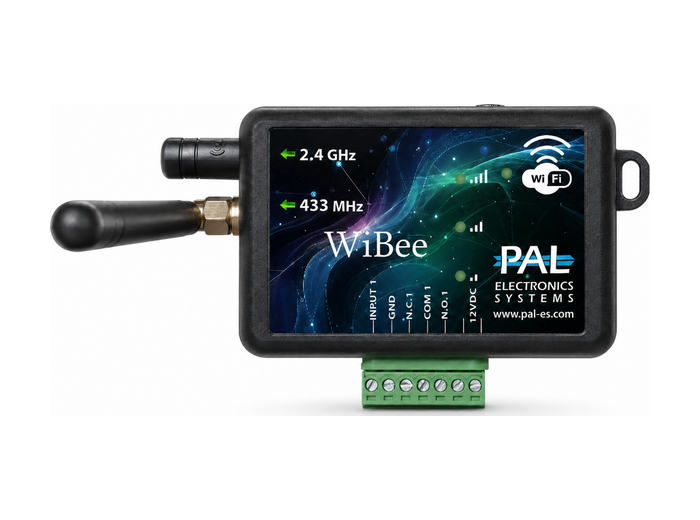 2 файла
WiBee
Страница продукта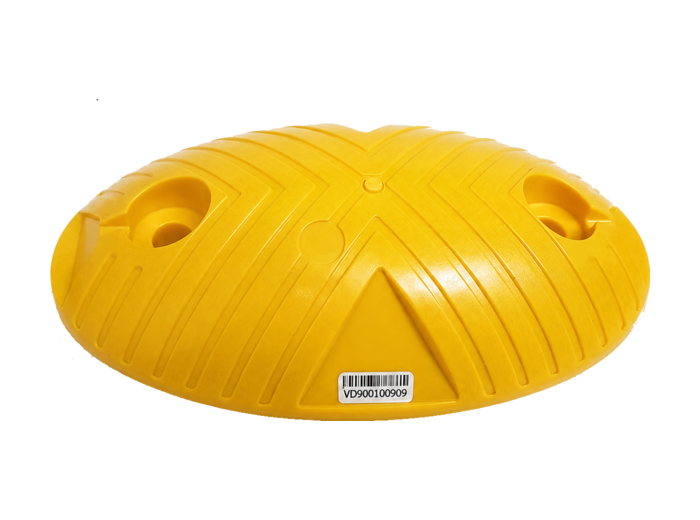 2 файла
VD-900
Страница продуктаЧастые вопросы
Частые вопросы
Нужно ли устройствам PAL подключение к интернету на объекте?
Отдельное проводное подключение к интернету не требуется. Устройства PAL подключаются через 4G или Wi‑Fi, поэтому на объекте не нужны ни сетевая проводка, ни серверы.
Как получить доступ к воротам?
Владелец или управляющий объектом выдаёт вам права доступа через приложение PalGate — и с этого момента вы можете открывать ворота с телефона. Доступ может быть ограничен по времени, и его можно отозвать в любой момент.
Что означает цветовая маркировка устройств?
У каждой версии устройства PAL своя цветовая маркировка — она помогает монтажникам и службе поддержки быстро определить точную модель.
Работает ли PAL с моей существующей системой контроля доступа?
Да. PAL рассчитана на работу с существующими системами контроля доступа и автоматики. Spider добавляет управление из приложения, с пультов и из облака без замены существующего контроллера, а модель Wiegand 26 позволяет подключать внешние устройства, такие как кодовые панели и считыватели карт.
Как стать дистрибьютором или монтажником PAL?
Перейдите на страницу «Стать партнёром» и свяжитесь с нами. Мы поможем вам начать работу — обучим работе с продуктами, обеспечим техническую поддержку и предоставим партнёрский прайс-лист.
Как установить приложение PalGate и зарегистрироваться?
Скачайте приложение PalGate в App Store (iPhone) или Google Play (Android), а затем:
- Откройте приложение.
- Введите свой номер телефона. Вы получите SMS с 5-значным кодом подтверждения.
- Введите код (на Android он обычно подставляется автоматически).
- Введите своё имя и нажмите Продолжить.
Если ваш номер уже авторизован на одних или нескольких воротах, они сразу появятся в приложении. Если появляется сообщение «У вас нет доступа к воротам», обратитесь к администратору системы — домовому комитету, управляющей компании или компании, обслуживающей ворота, — и попросите проверить, что ваш номер зарегистрирован. PAL не добавляет и не удаляет пользователей в системах клиентов.
Как добавить виджет PalGate на главный экран Android?
Виджет открывает ворота одним нажатием, без входа в приложение.
- Нажмите и удерживайте пустое место на главном экране и выберите Виджеты.
- Найдите PalGate, нажмите и удерживайте его и разместите на главном экране.
- Выберите в списке ворота, которые будет открывать виджет, затем настройте размер кнопки.
- Нажмите на пустое место, чтобы завершить.
Можно добавить сколько угодно кнопок-виджетов. Чтобы виджеты работали корректно, отключите оптимизацию батареи для приложения (см. следующий вопрос).
Почему виджет работает некорректно на Android?
Оптимизация батареи в Android может останавливать работу приложения в фоновом режиме. Чтобы отключить её для PalGate:
- Нажмите и удерживайте значок приложения PalGate и выберите О приложении (App info).
- Выберите Батарея (Battery), затем Оптимизация батареи (Optimize battery usage).
- Выберите Все (All), чтобы показать все приложения, найдите PalGate и переведите переключатель в положение Выкл.
Названия пунктов меню немного различаются у разных производителей телефонов.
Как изменить название или значок ворот в приложении?
Нажмите на значок настроек (шестерёнку) рядом с воротами, а затем на круговую стрелку или +, чтобы выбрать новый цвет и изображение, или на значок карандаша, чтобы изменить название.
Эти изменения действуют только в вашем приложении, даже если вы администратор. Чтобы изменить название ворот для всех пользователей, сделайте это в портале управления.
Как добавить пользователя к воротам?
Добавлять пользователей может любой администратор ворот:
- Нажмите на значок настроек (шестерёнку) рядом с воротами, затем выберите Опции администратора → Пользователи.
- Нажмите + и введите данные нового пользователя. Если номер из другой страны, нажмите на код страны и выберите нужный.
- Выберите права доступа пользователя и нажмите Сохранить.
Права доступа:
- Выход 1 / Выход 2 — какой выход может открывать пользователь (в системах с двумя выходами).
- Аварийная блокировка — позволяет пользователю заблокировать ворота в экстренной ситуации.
- Назначение администратором — полные права администратора (один администратор может удалить другого).
- Открытие звонком — позволяет открывать ворота звонком на их номер телефона; подходит для пользователей без смартфона или со стационарным телефоном.
- Связанное устройство — привязка дополнительного устройства позволяет использовать ту же учётную запись и те же права доступа на планшете или в совместимой мультимедийной системе автомобиля.
Как изменить права доступа существующего пользователя?
Откройте настройки ворот (шестерёнка) → Опции администратора → Пользователи, нажмите на пользователя, измените переключатели прав доступа и нажмите Сохранить. Права доступа те же, что и при добавлении пользователя.
Как узнать, кто открыл ворота?
Администраторы могут видеть в приложении 50 последних действий: настройки ворот (шестерёнка) → Опции администратора → История. В каждой записи указаны пользователь (номер телефона, пульт или имя), время, способ открытия (звонок, приложение, пульт, детектор транспорта, Siri, Google Assistant или Google Home), успешно ли выполнено действие и какой выход использовался.
В портале управления доступна полная история с момента установки контроллера.
Как оставить ворота постоянно открытыми или закрытыми?
С помощью блокировки выхода (блокировки реле) авторизованный пользователь может оставить ворота в определённом состоянии до снятия блокировки — в отличие от таймера, который работает по расписанию.
- N.O. — ворота остаются закрытыми и не открываются ни для кого, даже для авторизованных пользователей.
- N — обычный режим работы.
- N.C. — ворота остаются открытыми, пока их не вернут в обычный режим.
Пользователю нужно право Блокировка выхода (это касается и администраторов): настройки ворот → Опции администратора → Пользователи → пользователь → включить Блокировка выхода → Сохранить. Чтобы включить блокировку, откройте настройки ворот → Опции администратора и выберите N.O., N или N.C. либо нажмите и удерживайте название ворот и подтвердите. Пока блокировка активна, рядом с воротами отображается оранжевый значок.
Можно ли пользоваться приложением PalGate на планшете или в автомобиле?
Да. Привязка устройства позволяет использовать приложение PalGate на планшете или в мультимедийной системе автомобиля даже без SIM-карты и номера телефона — с той же учётной записью и теми же воротами, что и на телефоне. Функция включена по умолчанию для всех пользователей; если она не включена, её может включить администратор ворот.
Как изменить язык приложения?
Нажмите на три полоски (боковое меню) на главном экране приложения, выберите Язык и укажите нужный язык. Изменение вступает в силу сразу и касается только вашего приложения.
Как добавить новый контроллер в приложение?
Новый контроллер активирует компания, обслуживающая ворота, или авторизованный монтажник. После активации повторно активировать его с другого пользователя нельзя — вместо этого монтажник добавляет вас как пользователя и назначает администратором.
Чтобы активировать контроллер впервые:
- Откройте боковое меню (три полоски) и нажмите Добавить новое устройство.
- Отсканируйте QR-код на задней стороне устройства или на его упаковке либо нажмите Вручную и введите серийный номер (S/N) и 5-значный код под ним.
- Введите название ворот (его увидят все пользователи) и адрес ворот.
- Нажмите Сохранить.
Контроллер появится в разделе Мои системы, и можно начинать добавлять пользователей.
Как открыть ворота с помощью Google Assistant?
На Android ворота можно открывать голосовой командой. Название ворот в приложении должно быть на английском языке.
- Откройте приложение Google, нажмите на фото профиля и выберите Настройки Google Assistant (если потребуется, завершите настройку Voice Match).
- Нажмите Устройства → Добавить устройство → Подключить устройство.
- Найдите PalGate, нажмите Connect account и подтвердите.
Теперь можно сказать «Hey Google, open [название ворот]». Для каждых ворот можно выбрать мгновенное открытие, открытие только после произнесения кода или запрос подтверждения перед открытием.
Открывает ли приложение PalGate ворота автоматически, когда я подъезжаю?
Да — автоматическое открытие открывает ворота, когда вы приближаетесь к ним, как на iPhone, так и на Android. Функция поддерживается актуальными устройствами Spider. Чтобы работать даже при закрытом приложении, автоматическое открытие использует геолокацию телефона в фоновом режиме; подробнее — в политике конфиденциальности.
Как удалить учётную запись PalGate?
Учётную запись и её данные можно удалить прямо в приложении:
- Откройте приложение PalGate и нажмите на три точки в верхней части экрана, чтобы перейти в настройки.
- Прокрутите вниз и нажмите Удалить мою учётную запись.
- Введите полный номер телефона, включая код страны.
- Нажмите Удалить мою учётную запись и подтвердите.
Это действие нельзя отменить. Имя, адрес электронной почты, фото профиля, настройки, зарегистрированные устройства и подключённые сервисы (например, Android Auto, Google Assistant и виджеты) будут удалены безвозвратно. Записи о прошлых открытиях ворот могут сохраняться в целях безопасности и соблюдения требований законодательства.
Как получить доступ к порталу управления?
Облачный портал управления предоставляется по годовой подписке, которую можно приобрести через компанию, обслуживающую ворота, или через монтажника. Сообщите им свой адрес электронной почты, и вы получите приглашение на регистрацию (если оно не пришло, проверьте папку «Спам»). Нажмите REGISTER, заполните данные и нажмите CREATE AN ACCOUNT.
Затем попросите монтажника привязать контроллеры к вашей учётной записи, чтобы вы могли ими управлять.
Как войти в портал управления?
Нажмите Личный кабинет в верхней части сайта (или перейдите по адресу portal.pal-es.com), введите адрес электронной почты и пароль и нажмите LOGIN.
Что отображается на панели контроллера?
Для каждого контроллера в портале управления отображаются:
- Статус — подключён ли контроллер и текущее время на контроллере; если он отключён более 24 часов — когда он был подключён в последний раз.
- Исправность — техническая информация в виде графиков.
- Название — личная заметка, которая отображается только в портале управления.
- Пользователи — сколько пользователей авторизовано.
- Адрес — в том виде, в каком он был указан при установке (иногда только название города).
- Номер телефона — номер, на который звонят пользователи, чтобы открыть ворота.
- Название реле — название ворот, которое все пользователи видят в приложении; изменение здесь меняет его у всех.
Можно ли оставлять ворота открытыми в определённые часы?
Да. Добавьте в портале управления таймер для каждого периода, когда ворота должны оставаться открытыми. Количество таймеров не ограничено.
Как ограничить доступ пользователей определёнными днями или часами?
Создайте временную группу и добавьте в неё пользователей — например, сотрудников, поставщиков или вечернюю смену. Количество групп не ограничено.
- В портале управления перейдите в раздел Контроллеры, выберите контроллер и откройте Settings → Time Group.
- Нажмите +, задайте название группы, при необходимости укажите даты начала и окончания, а затем задайте разрешённые часы и дни (для дополнительных временных интервалов используйте зелёный +).
- Нажмите Сохранить.
Чтобы добавить пользователя в группу: перейдите в раздел Пользователи, выберите пользователя, укажите группу в строке Time Group и нажмите Сохранить.
Что показывают графики контроллера?
Графики показывают техническую историю за выбранный период — от одного часа до двух недель:
- Напряжение — должно быть стабильным, 12 или 24 VDC.
- Уровень сотового сигнала — в диапазоне 1–30; значение выше 5 считается нормальным.
- BER (помехи) — в диапазоне 0–10; значение ниже 8 считается нормальным. При более высоких значениях контроллер может оставаться на связи, но не реагировать на команды.
- Поколение сети — какую сотовую сеть использует контроллер; он автоматически переключается на лучший доступный сигнал.
- Связь — разрывы соединения за период; чем ближе к 100%, тем лучше.
- Multi-meter — все эти данные на одном графике.
Как посмотреть полную историю входов?
В портале управления перейдите в раздел Devices, выберите контроллер и нажмите История. В отличие от приложения (50 последних действий), портал управления хранит полную историю с момента ввода контроллера в эксплуатацию.
Как заменить неисправный контроллер, не вводя пользователей заново?
Воспользуйтесь функцией Tools → Duplicate controller в портале управления и введите данные с QR-наклейки на новом контроллере. Пользователи и таймеры автоматически переносятся на новый контроллер; временные группы не переносятся, поэтому их нужно создать заново и снова добавить в них пользователей.
Когда новый контроллер заработает, удалите старый, чтобы пользователи не видели двое ворот. Через Tools администратор или монтажник также может удалить всех пользователей сразу или полностью удалить контроллер — это действие нельзя отменить, даже если контроллер будет добавлен снова.
Какие внешние антенны доступны?
Внешняя антенна улучшает приём в зонах со слабым сигналом или увеличивает дальность действия пультов, детекторов транспорта и Bluetooth:
- ANT1009 — антенна 3G/4G: усиливает сотовый сигнал (пластиковая антенна, разъём «папа»).
- ANT1005 — антенна 433 MHz: увеличивает дальность действия пультов PAL и детекторов транспорта (металлическая спиральная антенна, разъём «папа»).
- ANT1002 — антенна Bluetooth: увеличивает дальность действия Bluetooth-контроллера (металлическая спиральная антенна, разъём «мама»).
Если контроллер установлен в металлическом шкафу, рекомендуется использовать внешнюю антенну, выведенную за пределы шкафа.
Как работает система RFID дальнего действия?
Автомобили оснащаются пассивными RFID-метками (наклейками на лобовое стекло, без батареи) или RFID-картами, которые считываются на расстоянии до 8 метров в зависимости от условий установки. Ворота также можно открыть из приложения PalGate или звонком.
Количество пользователей не ограничено; метками можно управлять по расписанию, а также импортировать и экспортировать их в файлах Excel; система управляется удалённо через портал управления (требуется подписка). Она работает в сотовых сетях 3G/4G и оснащена оптическим реле с регулируемым временем срабатывания.
Что можно подключить к Spider Wiegand 26?
Любое внешнее устройство, работающее по протоколу Wiegand 26, — кодовые панели, считыватели меток, считыватели отпечатков пальцев и т. п. — становится частью умной системы с удалённым управлением.
Spider Wiegand 26 не ограничивает количество пользователей. Он открывается откуда угодно через приложение PalGate или звонком, поддерживает пульты и детекторы транспорта PAL, отправляет уведомления в реальном времени в виде push-уведомлений или по электронной почте, а также поддерживает таймеры и временные группы.
Связаться с нами
Свяжитесь с нашей командой
Есть вопросы о продуктах, установке или о том, как стать партнёром PAL? Мы здесь, чтобы помочь.
Общие вопросы: info@pal-es.com
Отдел продаж: sales@pal-es.com
Напишите нам
Все поля обязательны для заполнения.
Спасибо, сообщение отправлено.
Всё ещё нужна помощь?
Наша служба поддержки знает PAL досконально и готова помочь.